
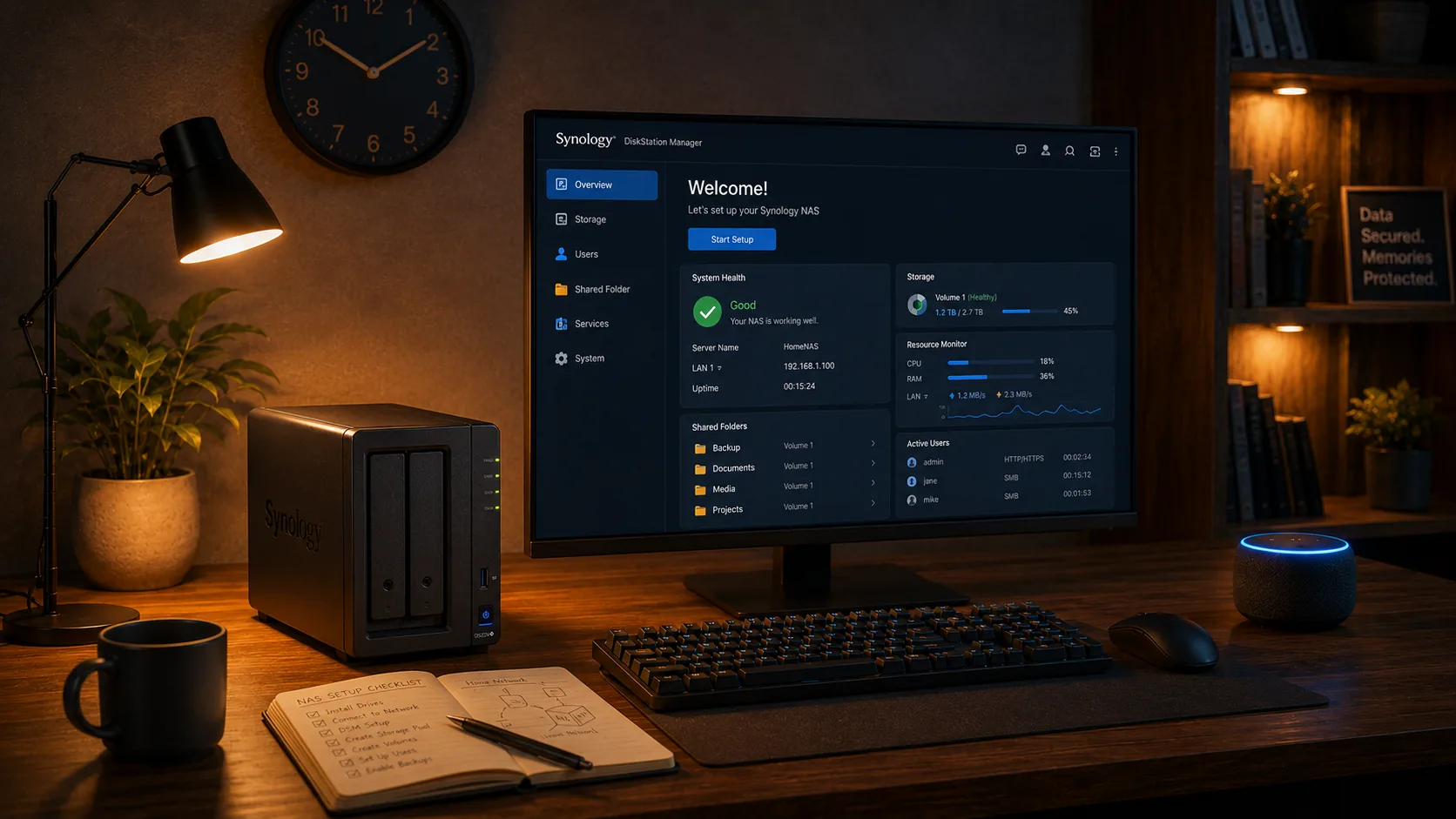
Por que não há um pacote para instalar
O DSM 7 não permite instalar pacotes de terceiros que exijam privilégios de administrador do sistema, e desligar um NAS de forma limpa exige exatamente esses privilégios. A Synology oferece, porém, uma ferramenta oficial para esse caso: o Agendador de Tarefas, que pode executar um script na inicialização com o usuário root. É assim que o agente SayBoot roda.
Qual arquivo baixar
O arquivo depende do processador do NAS, que você encontra em Painel de Controle → Central de Informações → CPU. Clique no nome do arquivo para baixá-lo.
| Processador do NAS | Arquivo |
|---|---|
| Intel ou AMD (a maioria dos modelos «+» e «xs») | sayboot-agent-linux-amd64 |
| ARM de 64 bits (Realtek RTD1296, RTD1619, Annapurna) | sayboot-agent-linux-arm64 |
| ARM de 32 bits (Marvell Armada 370/385, modelos mais antigos) | sayboot-agent-linux-armv7 |
Todos os arquivos, com as somas de verificação SHA256SUMS, estão na página de versões. O arquivo é assinado com GPG (SHA256SUMS.asc): a chave pública está em sayboot.com/sayboot-release-key.asc, impressão digital 7163 54BC 551B 86C6 0B20 F676 5519 CD24 C7AC B9C6. Verifique com gpg --verify SHA256SUMS.asc SHA256SUMS e depois sha256sum -c SHA256SUMS.
Instalação
Ative o Wake on LAN no DSM. Painel de Controle → Hardware e Energia → Geral: marque Ativar WOL na LAN 1 (ou na porta que você usa) e salve. Sem essa opção, um NAS desligado não escuta o sinal para ligar.
Envie o agente com o File Station. Crie uma pasta, por exemplo
sayboot, dentro de qualquer pasta compartilhada e arraste para dentro o arquivo baixado, sem renomeá-lo.Clique com o botão direito no arquivo → Propriedades e copie o caminho completo. Será algo como
/volume1/compartilhada/sayboot/sayboot-agent-linux-amd64.Gere o código de vinculação. No app SayBoot vá em Dispositivos → Adicionar → Ligar sem navegador e copie o código de 8 caracteres. Ele vale 10 minutos e só uma vez: se expirar, gere outro.
-
Crie a tarefa agendada. Painel de Controle → Agendador de Tarefas → Criar → Tarefa acionada → Script definido pelo usuário.
Campo Valor Tarefa SayBootUsuário rootEvento Inicialização Ativado marcado Na aba Configurações da tarefa, campo Script definido pelo usuário, cole esta linha substituindo o caminho pelo seu (nos dois pontos) e
XXXXXXXXpelo código:chmod +x "/volume1/compartilhada/sayboot/sayboot-agent-linux-amd64" && "/volume1/compartilhada/sayboot/sayboot-agent-linux-amd64" --daemon --code XXXXXXXXAs aspas são obrigatórias se o caminho tiver espaços, e o caminho deve ser idêntico nas duas metades da linha. É o erro mais comum.Clique em OK, depois selecione a tarefa e clique em Executar. A tarefa termina em um segundo (o agente continua em segundo plano) e em poucos segundos o NAS aparece como online no app SayBoot.
O comando continua válido para sempre: o código é usado só na primeira vez e ignorado depois, a cada reinicialização do NAS a tarefa reinicia o agente, e Executar o reinicia a qualquer momento.
Teste com a Alexa. Diga «Alexa, descobrir dispositivos» e aguarde a confirmação. Depois «Alexa, desligar nome do NAS»: o NAS desliga de forma limpa, igual ao botão físico. Com o NAS desligado, «Alexa, ligar nome do NAS»: o Echo envia o sinal e o NAS inicia; depois de iniciar, ele volta a ficar online sozinho no app.
O nome que a Alexa reconhece é o do dispositivo no app SayBoot; você pode alterá-lo lá.
O que esperar
- Desligar e reiniciar funcionam. Suspensão e hibernação não: um NAS não tem esses estados, e o SayBoot avisa.
- Desligamento agendado: pelo app SayBoot, como em um PC.
- Ligar agendado: use o Agendamento de energia do DSM (Painel de Controle → Hardware e Energia). O DSM e o agente usariam o mesmo alarme de hardware, então no Synology o agente deixa isso para o DSM.
- Todos os arquivos do agente (configuração, registro, relatórios de diagnóstico) ficam na pasta
sayboot-state, ao lado do arquivo que você enviou.
Se algo der errado
- O NAS não aparece online. No Agendador de Tarefas selecione a tarefa → Ação → Ver resultado. Se aparecer
cannot accessouNo such file, o caminho no comando está errado: copie-o de novo em Propriedades no File Station. - Código expirado ou desconhecido. Gere um novo código no app, atualize-o no comando da tarefa e clique em Executar.
- Desliga mas não liga de novo. Verifique o Wake on LAN em Hardware e Energia e o cabo Ethernet. Para um relatório completo crie uma segunda tarefa, para executar uma única vez como root, com o mesmo caminho seguido de
--diagnose: o relatório chega ao suporte e respondemos com as instruções. - Troca de conta ou nova vinculação. No comando substitua
--code XXXXXXXXpor--pair --code <novo código>, execute uma vez e depois remova--pair. - Atualização do agente. Crie a subpasta
updatedentro da pasta do agente, envie o novo arquivo para lá (mesmo nome) e execute a tarefa: o agente para a versão antiga, coloca a nova no lugar e reinicia. O registro da operação fica emsayboot-state/daemon.log.
Precisa de ajuda?
Escreva para hello@sayboot.com informando o modelo do NAS e, se houver, o texto de Ver resultado. Esta página está em sayboot.com/synology/pt.
Synology e DSM são marcas da Synology Inc. Alexa, Amazon e Echo são marcas da Amazon.com, Inc. ou de suas afiliadas. O SayBoot é um aplicativo independente e não é afiliado, endossado nem patrocinado pela Synology ou pela Amazon.