
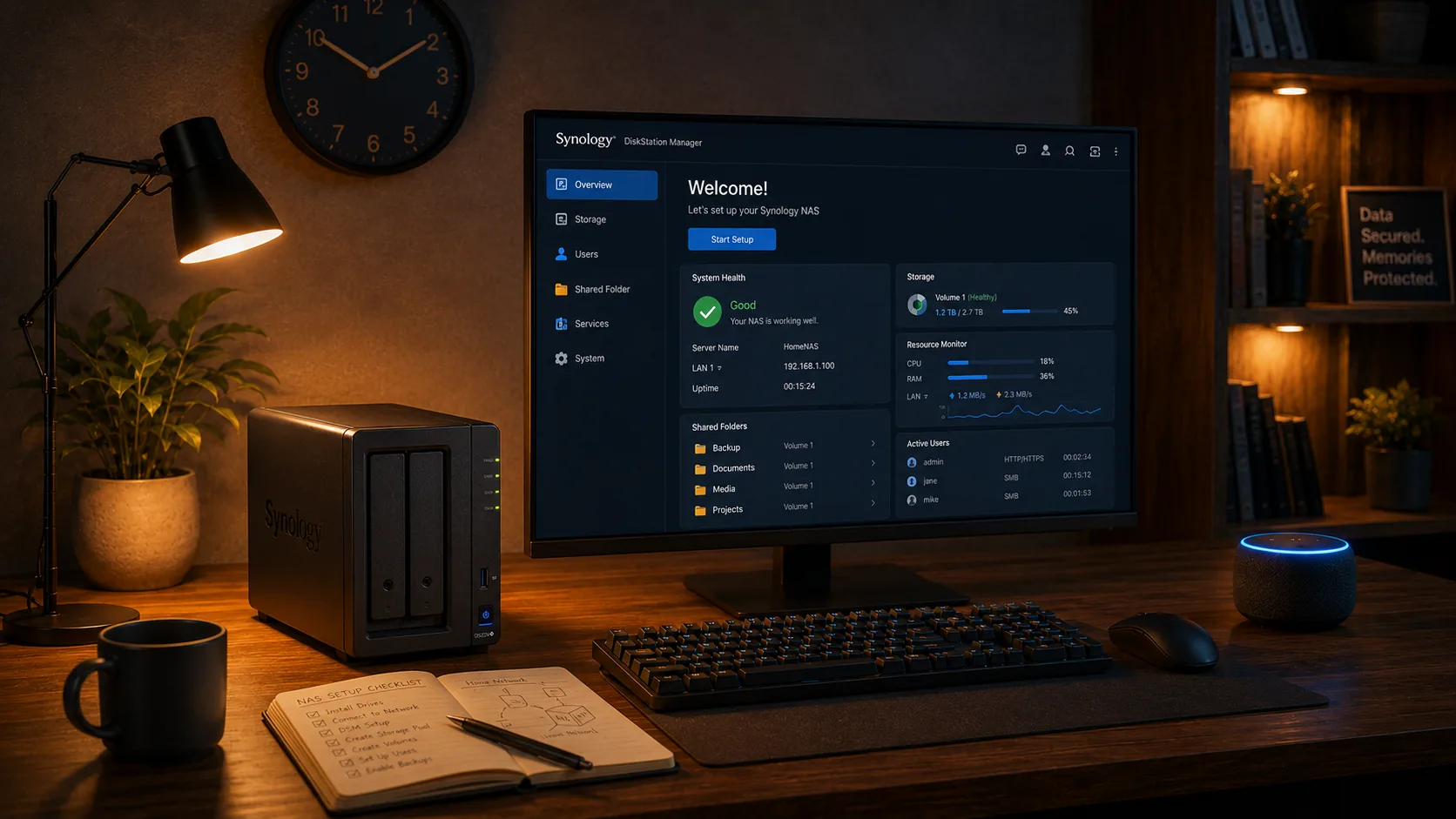
Pourquoi il n'y a pas de paquet à installer
DSM 7 n'autorise pas les paquets tiers qui demandent les privilèges d'administrateur du système, et éteindre proprement un NAS exige précisément ces privilèges. Synology fournit toutefois un outil officiel pour ce cas : le Planificateur de tâches, qui peut exécuter un script au démarrage avec l'utilisateur root. C'est ainsi que tourne l'agent SayBoot.
Quel fichier télécharger
Le fichier dépend du processeur du NAS, indiqué dans Panneau de configuration → Centre d'infos → CPU. Cliquez sur le nom du fichier pour le télécharger.
| Processeur du NAS | Fichier |
|---|---|
| Intel ou AMD (la plupart des modèles « + » et « xs ») | sayboot-agent-linux-amd64 |
| ARM 64 bits (Realtek RTD1296, RTD1619, Annapurna) | sayboot-agent-linux-arm64 |
| ARM 32 bits (Marvell Armada 370/385, modèles plus anciens) | sayboot-agent-linux-armv7 |
Tous les fichiers, avec les sommes de contrôle SHA256SUMS, sont sur la page des versions. Le fichier est signé avec GPG (SHA256SUMS.asc) : la clé publique est sur sayboot.com/sayboot-release-key.asc, empreinte 7163 54BC 551B 86C6 0B20 F676 5519 CD24 C7AC B9C6. Vérifiez avec gpg --verify SHA256SUMS.asc SHA256SUMS puis sha256sum -c SHA256SUMS.
Installation
Activez le Wake on LAN dans DSM. Panneau de configuration → Matériel et alimentation → Général : cochez Activer WOL sur LAN 1 (ou sur le port utilisé) et enregistrez. Sans cette option, un NAS éteint n'écoute pas le signal de réveil.
Transférez l'agent avec File Station. Créez un dossier, par exemple
sayboot, dans n'importe quel dossier partagé et glissez-y le fichier téléchargé, sans le renommer.Clic droit sur le fichier → Propriétés et copiez le chemin complet. Il ressemble à
/volume1/partage/sayboot/sayboot-agent-linux-amd64.Générez le code d'appairage. Dans l'application SayBoot, allez dans Appareils → Ajouter → Connecter sans navigateur et copiez le code de 8 caractères. Il est valable 10 minutes et une seule fois : s'il expire, générez-en un autre.
-
Créez la tâche planifiée. Panneau de configuration → Planificateur de tâches → Créer → Tâche déclenchée → Script défini par l'utilisateur.
Champ Valeur Tâche SayBootUtilisateur rootÉvénement Démarrage Activé coché Dans l'onglet Paramètres de tâche, champ Script défini par l'utilisateur, collez cette ligne en remplaçant le chemin par le vôtre (aux deux endroits) et
XXXXXXXXpar le code :chmod +x "/volume1/partage/sayboot/sayboot-agent-linux-amd64" && "/volume1/partage/sayboot/sayboot-agent-linux-amd64" --daemon --code XXXXXXXXLes guillemets sont obligatoires si le chemin contient des espaces, et le chemin doit être identique dans les deux moitiés de la ligne. C'est l'erreur la plus fréquente.Cliquez sur OK, puis sélectionnez la tâche et cliquez sur Exécuter. La tâche se termine en une seconde (l'agent continue en arrière-plan) et en quelques secondes le NAS apparaît en ligne dans l'application SayBoot.
La commande reste valable pour toujours : le code n'est utilisé que la première fois puis ignoré, à chaque redémarrage du NAS la tâche relance l'agent, et Exécuter le relance à tout moment.
Essayez avec Alexa. Dites « Alexa, détecte les appareils » et attendez la confirmation. Puis « Alexa, éteins nom du NAS » : le NAS s'éteint proprement, comme avec le bouton physique. NAS éteint, « Alexa, allume nom du NAS » : l'Echo envoie le signal et le NAS démarre ; après le démarrage, il revient en ligne tout seul dans l'application.
Le nom reconnu par Alexa est celui de l'appareil dans l'application SayBoot ; vous pouvez le changer là.
À quoi s'attendre
- Extinction et redémarrage fonctionnent. Veille et hibernation non : un NAS ne les prévoit pas, et SayBoot le signale.
- Extinction programmée : depuis l'application SayBoot, comme pour un PC.
- Allumage programmé : utilisez la Programmation de l'alimentation de DSM (Panneau de configuration → Matériel et alimentation). DSM et l'agent utiliseraient la même alarme matérielle, donc sur Synology l'agent laisse faire DSM.
- Tous les fichiers de l'agent (configuration, journal, rapports de diagnostic) se trouvent dans le dossier
sayboot-state, à côté du fichier transféré.
Si quelque chose ne va pas
- Le NAS n'apparaît pas en ligne. Dans le Planificateur de tâches, sélectionnez la tâche → Action → Afficher le résultat. Si vous lisez
cannot accessouNo such file, le chemin de la commande est faux : recopiez-le depuis les Propriétés dans File Station. - Code expiré ou inconnu. Générez un nouveau code dans l'application, mettez-le à jour dans la commande de la tâche, puis Exécuter.
- Il s'éteint mais ne se rallume pas. Vérifiez le Wake on LAN dans Matériel et alimentation et le câble Ethernet. Pour un rapport complet, créez une seconde tâche à exécuter une seule fois en root, avec le même chemin suivi de
--diagnose: le rapport parvient au support et nous répondons avec les instructions. - Changement de compte ou nouvel appairage. Dans la commande, remplacez
--code XXXXXXXXpar--pair --code <nouveau code>, exécutez une fois, puis retirez--pair. - Mise à jour de l'agent. Créez le sous-dossier
updatedans le dossier de l'agent, transférez-y le nouveau fichier (même nom), puis exécutez la tâche : l'agent arrête l'ancienne version, la remplace et redémarre. Le journal de l'opération est danssayboot-state/daemon.log.
Besoin d'aide ?
Écrivez à hello@sayboot.com en indiquant le modèle du NAS et, s'il y en a, le texte d'Afficher le résultat. Cette page est disponible sur sayboot.com/synology/fr.
Synology et DSM sont des marques de Synology Inc. Alexa, Amazon et Echo sont des marques d'Amazon.com, Inc. ou de ses filiales. SayBoot est une application indépendante, sans lien avec Synology ni Amazon.