
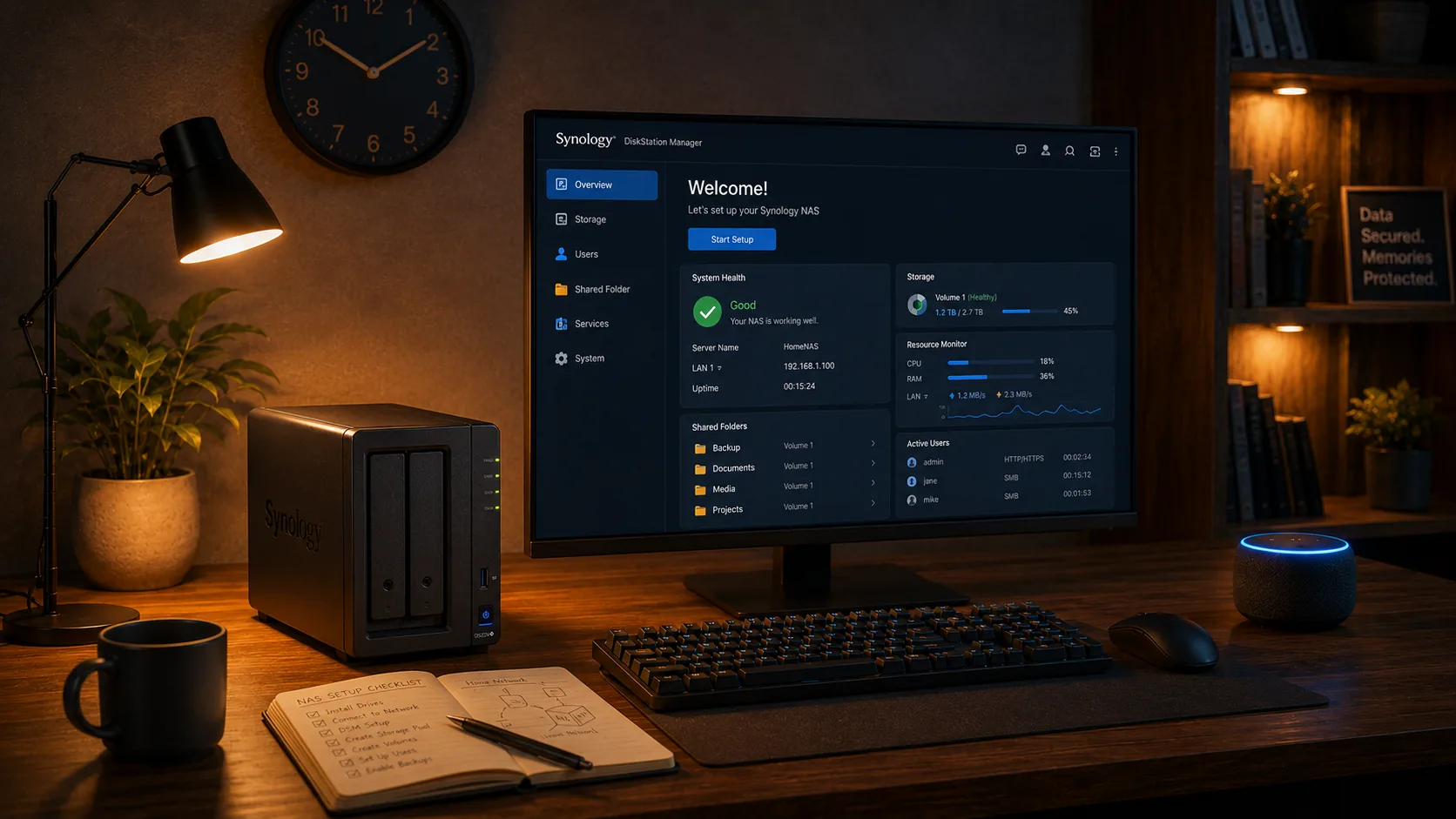
Perché non c'è un pacchetto da installare
DSM 7 non permette l'installazione di pacchetti di terze parti che richiedono i privilegi di amministratore del sistema, e spegnere il NAS in modo pulito richiede proprio quei privilegi. Synology mette però a disposizione uno strumento ufficiale per questo caso: l'Utilità di pianificazione, che può eseguire uno script all'avvio con l'utente root. L'agent SayBoot gira così.
Quale file scaricare
Il file dipende dal processore del NAS, che trovi in Pannello di controllo → Centro informazioni → CPU. Clicca il nome del file per scaricarlo.
| Processore del NAS | File |
|---|---|
| Intel o AMD (la maggior parte dei modelli «+» e «xs») | sayboot-agent-linux-amd64 |
| ARM a 64 bit (Realtek RTD1296, RTD1619, Annapurna) | sayboot-agent-linux-arm64 |
| ARM a 32 bit (Marvell Armada 370/385, modelli più vecchi) | sayboot-agent-linux-armv7 |
Tutti i file, con le somme di controllo SHA256SUMS, sono nella pagina delle release. Il file è firmato con GPG (SHA256SUMS.asc): la chiave pubblica è su sayboot.com/sayboot-release-key.asc, impronta 7163 54BC 551B 86C6 0B20 F676 5519 CD24 C7AC B9C6. Verifica con gpg --verify SHA256SUMS.asc SHA256SUMS e poi sha256sum -c SHA256SUMS.
Installazione
Attiva il Wake on LAN in DSM. Pannello di controllo → Hardware e alimentazione → Generale: spunta Abilita WOL su LAN 1 (o sulla porta che usi) e salva. Senza questa voce il NAS spento non ascolta il segnale di accensione.
Carica l'agent con File Station. Crea una cartella, per esempio
sayboot, dentro una cartella condivisa qualsiasi e trascina dentro il file scaricato, senza rinominarlo.Click destro sul file → Proprietà e copia il percorso completo. Sarà qualcosa come
/volume1/condivisa/sayboot/sayboot-agent-linux-amd64.Genera il codice di collegamento. Nell'app SayBoot vai in Dispositivi → Aggiungi → Collega senza browser e copia il codice di 8 caratteri. Vale 10 minuti e funziona una sola volta: se scade, generane un altro.
-
Crea l'attività pianificata. Pannello di controllo → Utilità di pianificazione → Crea → Attività attivata → Script definito dall'utente.
Campo Valore Attività SayBootUtente rootEvento Avvio Abilitato spuntato Nella scheda Impostazioni attività, campo Script definito dall'utente, incolla questa riga sostituendo il percorso con il tuo (in entrambi i punti) e
XXXXXXXXcon il codice:chmod +x "/volume1/condivisa/sayboot/sayboot-agent-linux-amd64" && "/volume1/condivisa/sayboot/sayboot-agent-linux-amd64" --daemon --code XXXXXXXXLe virgolette sono obbligatorie se il percorso contiene spazi, e il percorso va scritto uguale in entrambe le parti della riga. È l'errore più comune.Premi OK, poi seleziona l'attività e clicca Esegui. L'attività termina in un secondo (l'agent continua da solo in sottofondo) e entro pochi secondi il NAS compare come online nell'app SayBoot.
Il comando resta valido per sempre: il codice viene usato solo la prima volta e ignorato dopo, a ogni riavvio del NAS l'attività fa ripartire l'agent, e Esegui lo riavvia in qualsiasi momento.
Prova con Alexa. Di' «Alexa, rileva dispositivi» e attendi la conferma. Poi «Alexa, spegni nome del NAS»: il NAS fa uno spegnimento pulito, identico a quello del tasto fisico. A NAS spento, «Alexa, accendi nome del NAS»: l'Echo invia il segnale e il NAS si avvia; dopo il boot torna online da solo nell'app.
Il nome che Alexa riconosce è quello del dispositivo nell'app SayBoot: puoi cambiarlo lì.
Cosa aspettarsi
- Spegnimento e riavvio funzionano. Sospensione e ibernazione no: un NAS non le prevede, e SayBoot lo segnala.
- Spegnimento programmato: dall'app SayBoot, come per un PC.
- Accensione programmata: usa la Pianificazione accensione di DSM (Pannello di controllo → Hardware e alimentazione). DSM e l'agent userebbero lo stesso allarme hardware, quindi su Synology l'agent lascia fare a DSM.
- Tutti i file dell'agent (configurazione, registro, rapporti di diagnostica) stanno nella cartella
sayboot-state, accanto al file che hai caricato.
Se qualcosa non va
- Il NAS non compare online. In Utilità di pianificazione seleziona l'attività → Azione → Visualizza risultato. Se leggi
cannot accessoNo such file, il percorso nel comando non è quello giusto: ricopialo dalle Proprietà in File Station. - Codice scaduto o sconosciuto. Genera un nuovo codice nell'app e aggiornalo nel comando dell'attività, poi Esegui.
- Spegne ma non si riaccende. Controlla il Wake on LAN in Hardware e alimentazione e il cavo Ethernet. Per un rapporto completo crea una seconda attività, da eseguire una volta sola con utente root, con lo stesso percorso seguito da
--diagnose: il rapporto arriva al supporto e ti rispondiamo con le istruzioni. - Cambio account o nuovo collegamento. Nel comando sostituisci
--code XXXXXXXXcon--pair --code <nuovo codice>, esegui una volta, poi togli--pair. - Aggiornamento dell'agent. Crea la sottocartella
updatedentro la cartella dell'agent, carica lì il nuovo file (stesso nome), poi Esegui l'attività: l'agent ferma la versione vecchia, mette al suo posto quella nuova e riparte. Il registro dell'operazione è insayboot-state/daemon.log.
Serve una mano?
Scrivi a hello@sayboot.com indicando il modello del NAS e, se c'è, il testo di Visualizza risultato. Questa pagina è disponibile su sayboot.com/synology.
Synology e DSM sono marchi di Synology Inc. Alexa, Amazon ed Echo sono marchi di Amazon.com, Inc. o delle sue affiliate. SayBoot è un'applicazione indipendente e non è affiliata, supportata o sponsorizzata da Synology o Amazon.