
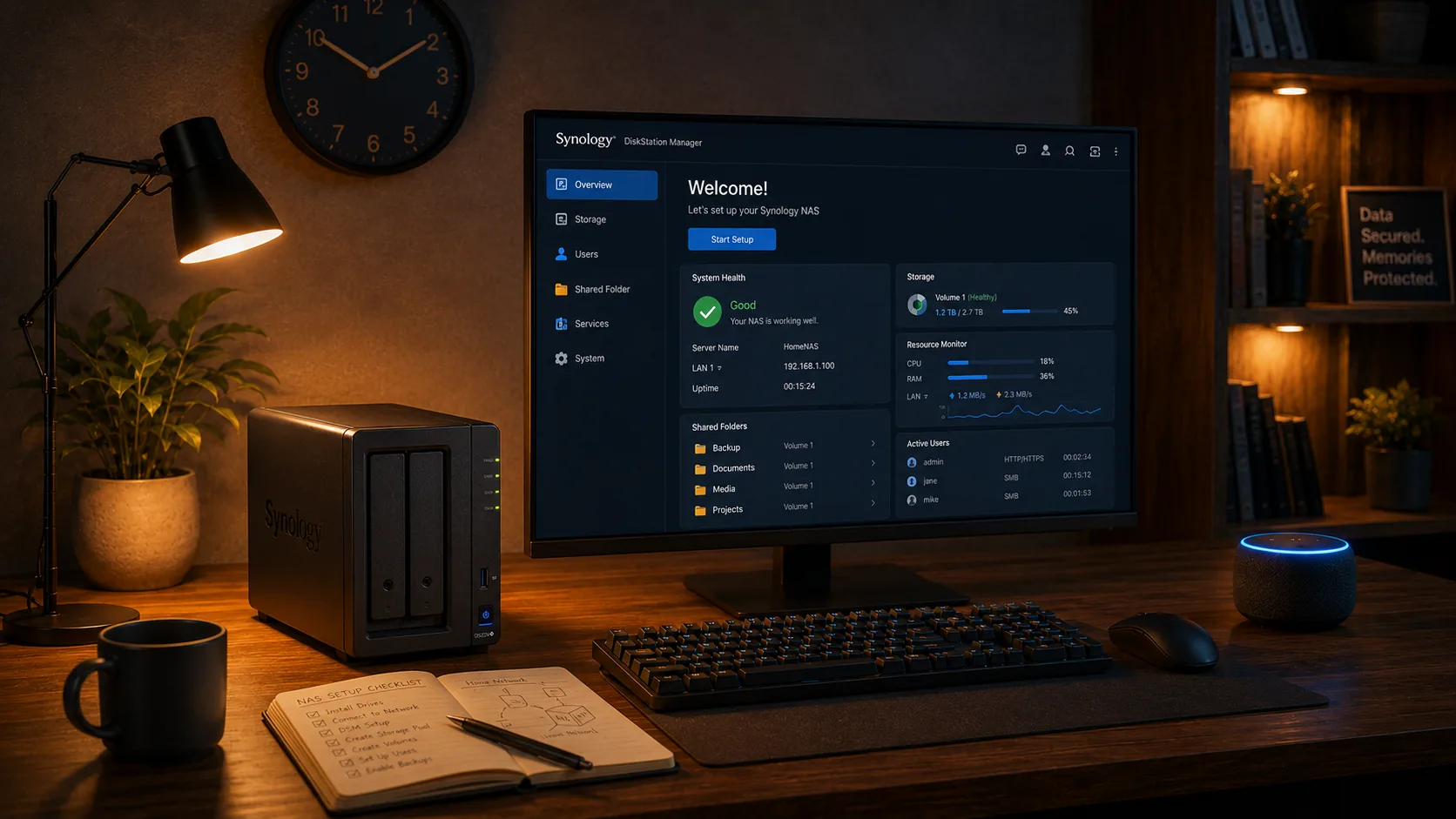
Warum es kein Paket zum Installieren gibt
DSM 7 erlaubt keine Pakete von Drittanbietern, die Systemadministrator-Rechte benötigen – und ein NAS sauber herunterzufahren braucht genau diese Rechte. Synology bietet für diesen Fall aber ein offizielles Werkzeug: den Aufgabenplaner, der beim Start ein Skript als Benutzer root ausführen kann. So läuft der SayBoot-Agent.
Welche Datei herunterladen
Die Datei hängt vom Prozessor des NAS ab, zu finden unter Systemsteuerung → Info-Center → CPU. Klicke auf den Dateinamen, um sie herunterzuladen.
| Prozessor des NAS | Datei |
|---|---|
| Intel oder AMD (die meisten „+“- und „xs“-Modelle) | sayboot-agent-linux-amd64 |
| 64-Bit-ARM (Realtek RTD1296, RTD1619, Annapurna) | sayboot-agent-linux-arm64 |
| 32-Bit-ARM (Marvell Armada 370/385, ältere Modelle) | sayboot-agent-linux-armv7 |
Alle Dateien mit den SHA256SUMS-Prüfsummen findest du auf der Release-Seite. Die Datei ist mit GPG signiert (SHA256SUMS.asc): der öffentliche Schlüssel liegt unter sayboot.com/sayboot-release-key.asc, Fingerabdruck 7163 54BC 551B 86C6 0B20 F676 5519 CD24 C7AC B9C6. Prüfen mit gpg --verify SHA256SUMS.asc SHA256SUMS und danach sha256sum -c SHA256SUMS.
Installation
Wake on LAN in DSM aktivieren. Systemsteuerung → Hardware & Energie → Allgemein: WOL auf LAN 1 aktivieren (oder auf dem verwendeten Port) anhaken und speichern. Ohne diese Option hört ein ausgeschaltetes NAS nicht auf das Einschaltsignal.
Agent mit File Station hochladen. Lege in einem beliebigen gemeinsamen Ordner einen Ordner an, zum Beispiel
sayboot, und ziehe die heruntergeladene Datei hinein, ohne sie umzubenennen.Rechtsklick auf die Datei → Eigenschaften und den vollständigen Pfad kopieren. Er sieht etwa so aus:
/volume1/freigabe/sayboot/sayboot-agent-linux-amd64.Kopplungscode erzeugen. Gehe in der SayBoot-App zu Geräte → Hinzufügen → Ohne Browser verbinden und kopiere den 8-stelligen Code. Er gilt 10 Minuten und nur einmal: wenn er abläuft, erzeuge einen neuen.
-
Geplante Aufgabe anlegen. Systemsteuerung → Aufgabenplaner → Erstellen → Ausgelöste Aufgabe → Benutzerdefiniertes Skript.
Feld Wert Aufgabe SayBootBenutzer rootEreignis Systemstart Aktiviert angehakt Füge im Reiter Aufgabeneinstellungen, Feld Benutzerdefiniertes Skript, diese Zeile ein – mit deinem Pfad (an beiden Stellen) und dem Code anstelle von
XXXXXXXX:chmod +x "/volume1/freigabe/sayboot/sayboot-agent-linux-amd64" && "/volume1/freigabe/sayboot/sayboot-agent-linux-amd64" --daemon --code XXXXXXXXDie Anführungszeichen sind Pflicht, wenn der Pfad Leerzeichen enthält, und der Pfad muss in beiden Hälften der Zeile identisch sein. Das ist der häufigste Fehler.Klicke auf OK, wähle dann die Aufgabe aus und klicke auf Ausführen. Die Aufgabe ist in einer Sekunde fertig (der Agent läuft im Hintergrund weiter) und nach wenigen Sekunden erscheint das NAS in der SayBoot-App als online.
Der Befehl bleibt dauerhaft gültig: Der Code wird nur beim ersten Lauf verwendet und danach ignoriert, bei jedem Neustart des NAS startet die Aufgabe den Agent neu, und Ausführen startet ihn jederzeit neu.
Mit Alexa testen. Sage „Alexa, suche Geräte“ und warte auf die Bestätigung. Dann „Alexa, schalte NAS-Name aus“: Das NAS fährt sauber herunter, genau wie über den Einschaltknopf. Bei ausgeschaltetem NAS: „Alexa, schalte NAS-Name ein“: Das Echo sendet das Einschaltsignal und das NAS startet; nach dem Hochfahren ist es in der App von selbst wieder online.
Der Name, den Alexa erkennt, ist der Gerätename in der SayBoot-App; dort kannst du ihn ändern.
Was zu erwarten ist
- Herunterfahren und Neustart funktionieren. Ruhezustand und Energiesparmodus nicht: Ein NAS kennt diese Zustände nicht, und SayBoot meldet das.
- Geplantes Herunterfahren: aus der SayBoot-App, wie bei einem PC.
- Geplantes Einschalten: nutze den Zeitplan für Ein-/Ausschalten von DSM (Systemsteuerung → Hardware & Energie). DSM und der Agent würden denselben Hardware-Alarm nutzen, deshalb überlässt der Agent das auf Synology DSM.
- Alle Dateien des Agents (Konfiguration, Protokoll, Diagnoseberichte) liegen im Ordner
sayboot-stateneben der hochgeladenen Datei.
Wenn etwas nicht klappt
- Das NAS erscheint nicht online. Wähle im Aufgabenplaner die Aufgabe → Aktion → Ergebnis anzeigen. Steht dort
cannot accessoderNo such file, ist der Pfad im Befehl falsch: kopiere ihn erneut aus den Eigenschaften in File Station. - Code abgelaufen oder unbekannt. Erzeuge in der App einen neuen Code, trage ihn im Befehl der Aufgabe ein und klicke auf Ausführen.
- Es fährt herunter, startet aber nicht wieder. Prüfe Wake on LAN unter Hardware & Energie und das Ethernet-Kabel. Für einen vollständigen Bericht lege eine zweite, einmalige Aufgabe als root an, mit demselben Pfad gefolgt von
--diagnose: Der Bericht erreicht den Support und wir antworten mit Anweisungen. - Neues Konto oder neue Kopplung. Ersetze im Befehl
--code XXXXXXXXdurch--pair --code <neuer Code>, führe einmal aus und entferne dann--pair. - Agent aktualisieren. Lege im Agent-Ordner den Unterordner
updatean, lade die neue Datei dorthin (gleicher Name) und führe die Aufgabe aus: Der Agent stoppt die alte Version, tauscht die Datei aus und startet neu. Das Protokoll liegt insayboot-state/daemon.log.
Brauchst du Hilfe?
Schreibe an hello@sayboot.com mit dem NAS-Modell und, falls vorhanden, dem Text aus Ergebnis anzeigen. Diese Seite findest du unter sayboot.com/synology/de.
Synology und DSM sind Marken von Synology Inc. Alexa, Amazon und Echo sind Marken von Amazon.com, Inc. oder ihren Tochtergesellschaften. SayBoot ist eine unabhängige Anwendung und steht in keiner Verbindung zu Synology oder Amazon.