
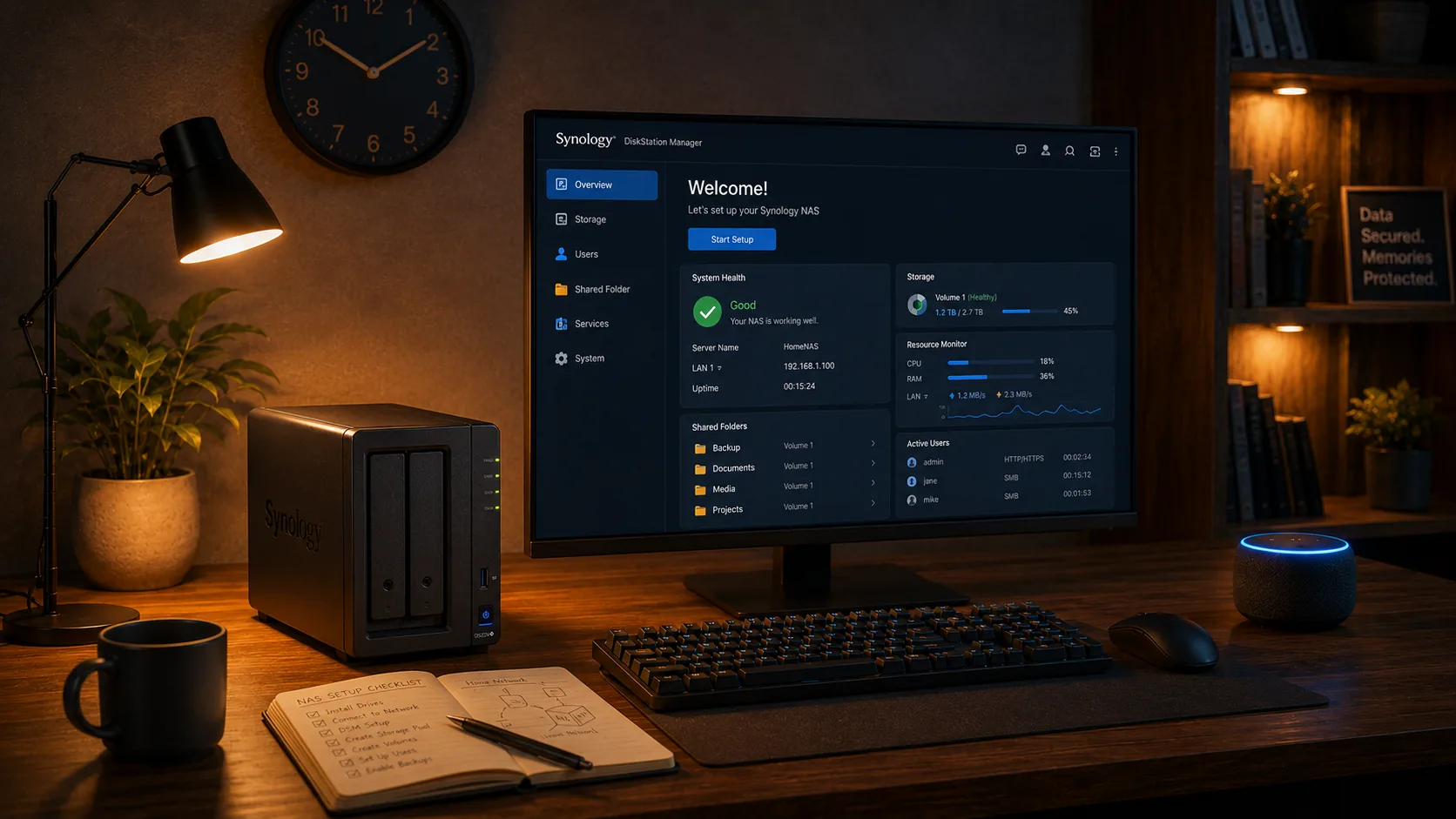
Por qué no hay un paquete que instalar
DSM 7 no permite instalar paquetes de terceros que requieran privilegios de administrador del sistema, y apagar un NAS de forma limpia requiere justo esos privilegios. Synology ofrece, sin embargo, una herramienta oficial para este caso: el Programador de tareas, que puede ejecutar un script al arrancar con el usuario root. Así funciona el agente SayBoot.
Qué archivo descargar
El archivo depende del procesador del NAS, que encontrarás en Panel de control → Centro de información → CPU. Haz clic en el nombre del archivo para descargarlo.
| Procesador del NAS | Archivo |
|---|---|
| Intel o AMD (la mayoría de los modelos «+» y «xs») | sayboot-agent-linux-amd64 |
| ARM de 64 bits (Realtek RTD1296, RTD1619, Annapurna) | sayboot-agent-linux-arm64 |
| ARM de 32 bits (Marvell Armada 370/385, modelos más antiguos) | sayboot-agent-linux-armv7 |
Todos los archivos, con las sumas de verificación SHA256SUMS, están en la página de versiones. El archivo está firmado con GPG (SHA256SUMS.asc): la clave pública está en sayboot.com/sayboot-release-key.asc, huella 7163 54BC 551B 86C6 0B20 F676 5519 CD24 C7AC B9C6. Comprueba con gpg --verify SHA256SUMS.asc SHA256SUMS y luego sha256sum -c SHA256SUMS.
Instalación
Activa Wake on LAN en DSM. Panel de control → Hardware y energía → General: marca Habilitar WOL en LAN 1 (o en el puerto que uses) y guarda. Sin esta opción, un NAS apagado no escucha la señal de encendido.
Sube el agente con File Station. Crea una carpeta, por ejemplo
sayboot, dentro de cualquier carpeta compartida y arrastra dentro el archivo descargado, sin renombrarlo.Clic derecho en el archivo → Propiedades y copia la ruta completa. Será algo como
/volume1/compartida/sayboot/sayboot-agent-linux-amd64.Genera el código de emparejamiento. En la app SayBoot ve a Dispositivos → Añadir → Conectar sin navegador y copia el código de 8 caracteres. Vale 10 minutos y una sola vez: si caduca, genera otro.
-
Crea la tarea programada. Panel de control → Programador de tareas → Crear → Tarea activada → Script definido por el usuario.
Campo Valor Tarea SayBootUsuario rootEvento Arranque Habilitada marcada En la pestaña Configuración de tareas, campo Script definido por el usuario, pega esta línea sustituyendo la ruta por la tuya (en los dos puntos) y
XXXXXXXXpor el código:chmod +x "/volume1/compartida/sayboot/sayboot-agent-linux-amd64" && "/volume1/compartida/sayboot/sayboot-agent-linux-amd64" --daemon --code XXXXXXXXLas comillas son obligatorias si la ruta contiene espacios, y la ruta debe ser idéntica en las dos mitades de la línea. Es el error más común.Pulsa Aceptar, selecciona la tarea y haz clic en Ejecutar. La tarea termina en un segundo (el agente sigue en segundo plano) y en pocos segundos el NAS aparece en línea en la app SayBoot.
El comando sigue siendo válido para siempre: el código se usa solo la primera vez y después se ignora, en cada reinicio del NAS la tarea vuelve a arrancar el agente, y Ejecutar lo reinicia en cualquier momento.
Pruébalo con Alexa. Di «Alexa, busca dispositivos» y espera la confirmación. Luego «Alexa, apaga nombre del NAS»: el NAS se apaga de forma limpia, igual que con el botón físico. Con el NAS apagado, «Alexa, enciende nombre del NAS»: el Echo envía la señal y el NAS arranca; tras el arranque vuelve a estar en línea en la app por sí solo.
El nombre que reconoce Alexa es el del dispositivo en la app SayBoot; puedes cambiarlo allí.
Qué esperar
- Apagado y reinicio funcionan. Suspensión e hibernación no: un NAS no las contempla, y SayBoot lo indica.
- Apagado programado: desde la app SayBoot, como en un PC.
- Encendido programado: usa la Programación de encendido de DSM (Panel de control → Hardware y energía). DSM y el agente usarían la misma alarma de hardware, así que en Synology el agente se lo deja a DSM.
- Todos los archivos del agente (configuración, registro, informes de diagnóstico) están en la carpeta
sayboot-state, junto al archivo que subiste.
Si algo falla
- El NAS no aparece en línea. En el Programador de tareas selecciona la tarea → Acción → Ver resultado. Si lees
cannot accessoNo such file, la ruta del comando no es la correcta: cópiala de nuevo desde Propiedades en File Station. - Código caducado o desconocido. Genera un código nuevo en la app, actualízalo en el comando de la tarea y pulsa Ejecutar.
- Se apaga pero no se vuelve a encender. Revisa Wake on LAN en Hardware y energía y el cable Ethernet. Para un informe completo crea una segunda tarea, para ejecutar una sola vez como root, con la misma ruta seguida de
--diagnose: el informe llega al soporte y te respondemos con las instrucciones. - Cambio de cuenta o nuevo emparejamiento. En el comando sustituye
--code XXXXXXXXpor--pair --code <nuevo código>, ejecuta una vez y luego quita--pair. - Actualizar el agente. Crea la subcarpeta
updatedentro de la carpeta del agente, sube ahí el archivo nuevo (mismo nombre) y ejecuta la tarea: el agente detiene la versión antigua, la sustituye y se reinicia. El registro de la operación está ensayboot-state/daemon.log.
¿Necesitas ayuda?
Escribe a hello@sayboot.com indicando el modelo del NAS y, si lo hay, el texto de Ver resultado. Esta página está en sayboot.com/synology/es.
Synology y DSM son marcas de Synology Inc. Alexa, Amazon y Echo son marcas de Amazon.com, Inc. o de sus filiales. SayBoot es una aplicación independiente y no está afiliada, respaldada ni patrocinada por Synology ni por Amazon.