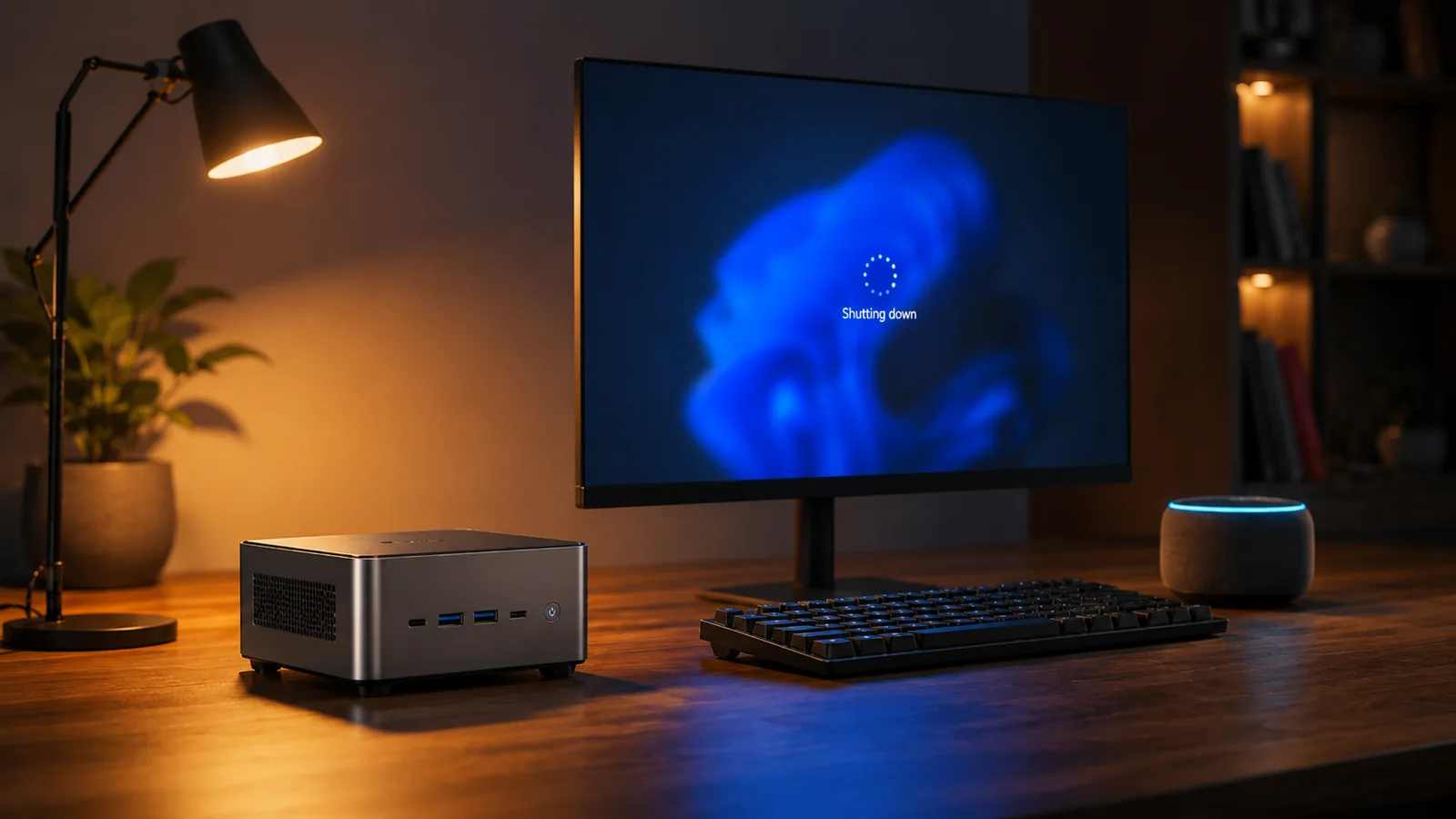
Una delle cose che gli utenti si aspettano dal loro assistente vocale — e che le skill Wake-on-LAN classiche non offrono — è poter spegnere il PC con la voce tanto quanto lo si accende. Storicamente, per avere lo spegnimento, ci si affidava a IFTTT (a pagamento da qualche anno) o TriggerCMD (scriptato, un po' macchinoso). Con SayBoot ti basta una sola skill.
Perché lo spegnimento non è incluso nelle skill WoL classiche
Wake-on-LAN è un protocollo che accende il PC quando è spento. Non ha nulla da dire quando il PC è acceso: non può comandargli di spegnersi. Per lo spegnimento via voce serve un componente software che gira dentro il PC, raggiungibile dal cloud, che quando riceve il comando esegue shutdown / restart / sleep / hibernate.
Le skill Alexa storiche come "Wake on Lan (WoL)" coprono solo il lato magic-packet. Chi voleva spegnere doveva aggiungere una catena esterna: IFTTT per il trigger vocale, un webhook, un mini-server locale o un tool come TriggerCMD sul PC. Tre software, tre account, tre posti dove qualcosa può rompersi.
SayBoot incorpora anche il lato "dentro al PC" grazie al suo agent Windows (quello che scarichi dal Microsoft Store durante il setup). Un unico pacchetto, una sola skill Alexa, zero integrazioni terze.
Cosa puoi dire ad Alexa
Dopo aver installato SayBoot hai questi comandi vocali disponibili immediatamente (sostituendo PC-Ufficio col nome del tuo PC):
- "Alexa, spegni PC-Ufficio" → esegue l'azione configurata (shutdown di default)
- "Alexa, riavvia PC-Ufficio" → restart
- "Alexa, sospendi PC-Ufficio" → sleep (consigliato per laptop)
- "Alexa, iberna PC-Ufficio" → hibernate
Ogni PC registrato sul tuo account ha una propria azione di default configurabile dalla webapp. Il caso d'uso classico: il desktop fa shutdown completo (spegnimento reale, zero consumo), il laptop fa sleep (riprende in 1-2 secondi la volta dopo).
Bonus: il timer. Puoi anche dire "Alexa, spegni PC-Ufficio tra 10 minuti": Alexa aspetta e manda il comando allo scadere, senza configurare nulla. Frase esatta, annullamento e limiti nell'articolo "Alexa, spegni il PC tra 10 minuti": il timer che hai già.
Come configurare l'azione di spegnimento
Il valore di default è sensato per la maggior parte dei casi (shutdown), ma se vuoi personalizzarlo:
Step 1: Apri la webapp
Vai su sayboot.com/app, fai "Accedi con Amazon" se non sei già loggato. Dalla home del cruscotto entra nella sezione Devices (o /app/devices).
Step 2: Seleziona l'azione per ogni PC
Clicca sul PC che vuoi configurare. Trova la voce "Azione di spegnimento" o "Off action". I valori disponibili sono:
shutdown— spegnimento pulito standard (default per desktop)restart— riavvio immediatosleep— sospensione in RAM (consigliato per laptop, riprende in 1-2 sec)hibernate— ibernazione su disco (utile per laptop a batteria bassa)forced-shutdown— spegnimento forzato senza chiedere conferma alle app
Salva. Il cambio è istantaneo.
Step 3: Prova
Di' "Alexa, spegni \
Gruppi: spegnimento di più PC con un comando
SayBoot rispetta la struttura di Gruppi Alexa nativa. Puoi creare un gruppo chiamato per esempio "Computer sera" che contiene desktop + laptop + mini-PC, con azioni di spegnimento diverse per ciascun dispositivo.
Dal cruscotto Alexa: Dispositivi → Gruppi → + → scegli i PC SayBoot che vuoi includere. Poi "Alexa, spegni computer sera" esegue shutdown del desktop, sleep del laptop, shutdown del mini-PC — tutto con un solo comando vocale.
I Gruppi sono gratuiti (parte di Alexa) e non richiedono configurazione extra dentro SayBoot.
Quanto tempo passa tra comando e spegnimento?
Tipicamente 1-3 secondi dal comando vocale all'inizio dell'azione. La pipeline è:
- Echo capisce il comando (gestito da Alexa cloud, <500ms)
- Alexa inoltra alla skill SayBoot (~200ms)
- SayBoot contatta l'agent del PC (~100ms)
- L'agent esegue l'azione con API Windows nativa (immediato)
Tra 1 e 3 secondi dal comando "Alexa, spegni PC-Ufficio" vedi effettivamente il PC spegnersi. Se non succede, vale la pena leggere Wake-on-LAN non funziona con Alexa: soluzioni 2026 — molti problemi di spegnimento sono gli stessi di accensione.
Domande frequenti
Posso scegliere fra spegnimento, riavvio e sospensione?
Sì. Per ogni PC puoi configurare separatamente l'azione associata al comando "spegni" dalla webapp: shutdown, restart, sleep o hibernate. Desktop fisso e laptop possono avere azioni diverse.
Funziona se il PC è bloccato o ci sono file aperti?
L'azione di default è uno shutdown pulito, che chiede conferma alle applicazioni con file non salvati. Se preferisci uno spegnimento forzato, puoi cambiare l'azione in forced-shutdown dalla webapp.
Differenza con IFTTT e TriggerCMD per spegnere il PC?
SayBoot usa il proprio agent Windows firmato Microsoft Store, quindi non serve installare strumenti di terze parti né configurare webhook. Lo spegnimento passa sulla stessa skill Alexa dell'accensione, senza applet IFTTT a pagamento.
Posso spegnere il PC anche da fuori casa?
Sì. Se il PC è acceso e ha internet, il comando di spegnimento arriva al suo agent tramite il relay cloud SayBoot — stesso canale usato per l'accensione. Vedi Accendere il PC da remoto con Alexa (fuori casa) per i dettagli del flusso remoto.
---
Stai ancora configurando SayBoot? Inizia dalla guida completa per accendere il PC con Alexa.