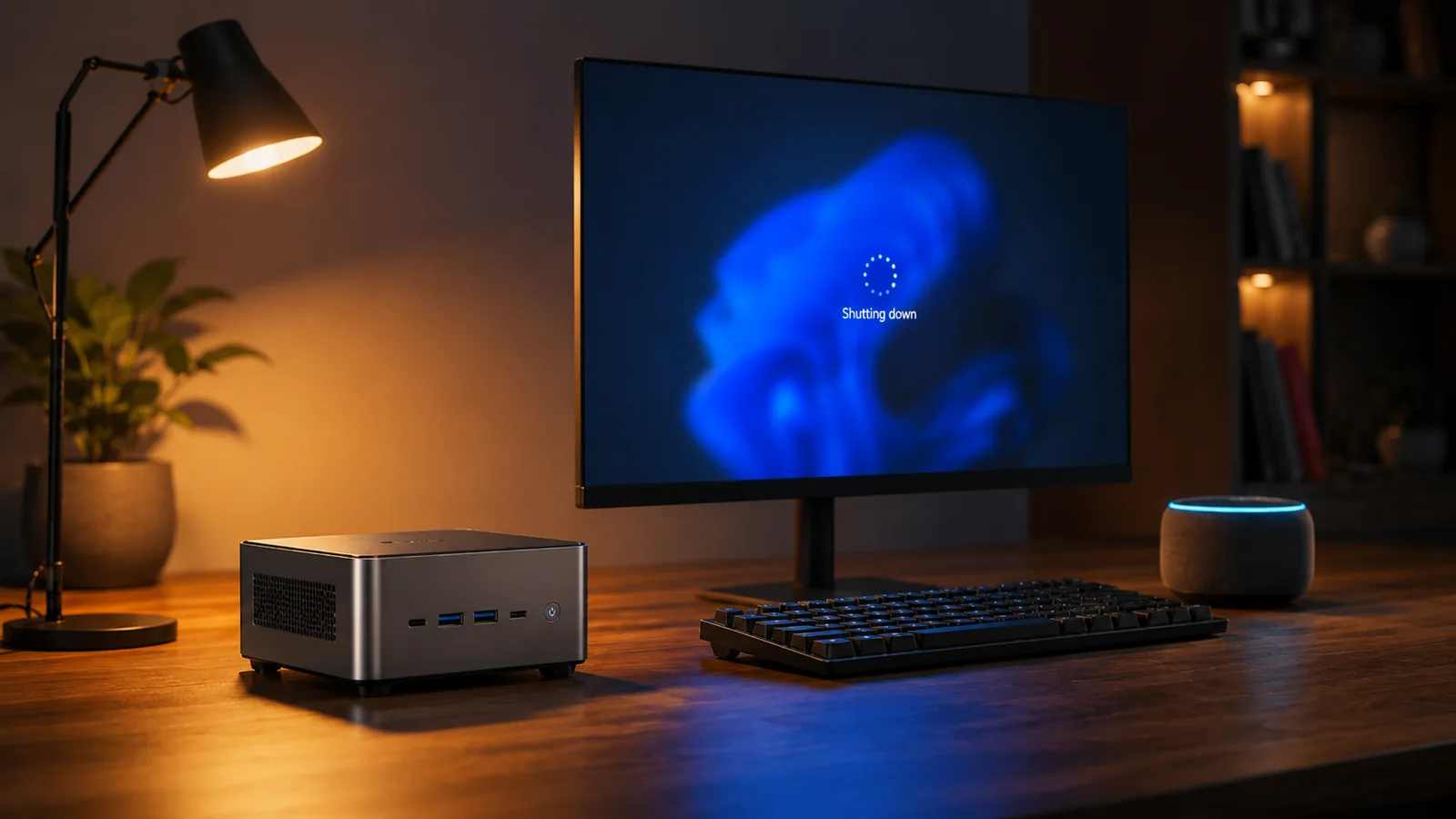
L'une des choses que les utilisateurs attendent de leur assistant vocal — et que les skills Wake-on-LAN classiques n'offrent pas — est de pouvoir éteindre le PC à la voix tout autant que de l'allumer. Historiquement, pour avoir l'extinction, on s'appuyait sur IFTTT (payant depuis quelques années) ou TriggerCMD (scripté, un peu laborieux). Avec SayBoot, une seule skill suffit.
Pourquoi l'extinction n'est pas incluse dans les skills WoL classiques
Wake-on-LAN est un protocole qui allume le PC quand il est éteint. Il n'a rien à dire quand le PC est allumé : il ne peut pas lui ordonner de s'éteindre. Pour l'extinction à la voix, il faut un composant logiciel qui tourne à l'intérieur du PC, joignable depuis le cloud, qui exécute shutdown / restart / sleep / hibernate quand il reçoit la commande.
Les skills Alexa historiques comme « Wake on Lan (WoL) » ne couvrent que le côté magic-packet. Qui voulait éteindre devait ajouter une chaîne externe : IFTTT pour le déclencheur vocal, un webhook, un mini-serveur local ou un outil comme TriggerCMD sur le PC. Trois logiciels, trois comptes, trois endroits où quelque chose peut casser.
SayBoot intègre aussi le côté « à l'intérieur du PC » grâce à son agent Windows (celui que tu télécharges depuis le Microsoft Store pendant la configuration). Un seul package, une seule skill Alexa, zéro intégration tierce.
Ce que tu peux dire à Alexa
Après avoir installé SayBoot, tu disposes immédiatement de ces commandes vocales (en remplaçant PC-Bureau par le nom de ton PC) :
- « Alexa, éteins PC-Bureau » → exécute l'action configurée (shutdown par défaut)
- « Alexa, redémarre PC-Bureau » → restart
- « Alexa, mets PC-Bureau en veille » → sleep (recommandé pour les laptops)
- « Alexa, mets PC-Bureau en hibernation » → hibernate
Chaque PC enregistré sur ton compte a sa propre action par défaut, configurable depuis la webapp. Le cas d'usage classique : le desktop fait un arrêt complet (extinction réelle, zéro consommation), le laptop fait sleep (reprend en 1-2 secondes la fois suivante).
Bonus : le minuteur. Tu peux aussi dire « Alexa, éteins PC-Bureau dans 10 minutes » : Alexa attend et envoie la commande à l'échéance, sans rien configurer. Phrase exacte, annulation et limites dans l'article « Alexa, éteins le PC dans 10 minutes » : le minuteur que tu as déjà.
Comment configurer l'action d'extinction
La valeur par défaut est sensée pour la plupart des cas (shutdown), mais si tu veux la personnaliser :
Étape 1 : Ouvre la webapp
Va sur sayboot.com/app, clique sur « Se connecter avec Amazon » si tu n'es pas déjà connecté. Depuis l'accueil du tableau de bord, entre dans la section Devices (ou /app/devices).
Étape 2 : Sélectionne l'action pour chaque PC
Clique sur le PC que tu veux configurer. Trouve l'option « Action d'extinction » ou « Off action ». Les valeurs disponibles sont :
shutdown— arrêt propre standard (par défaut pour desktop)restart— redémarrage immédiatsleep— mise en veille en RAM (recommandé pour laptops, reprend en 1-2 sec)hibernate— hibernation sur disque (utile pour laptops à batterie faible)forced-shutdown— arrêt forcé sans demander confirmation aux apps
Sauvegarde. Le changement est instantané.
Étape 3 : Teste
Dis « Alexa, éteins \
Groupes : extinction de plusieurs PC avec une seule commande
SayBoot respecte la structure des Groupes Alexa native. Tu peux créer un groupe appelé par exemple « Ordinateurs du soir » qui contient desktop + laptop + mini-PC, avec des actions d'extinction différentes pour chaque appareil.
Depuis le tableau de bord Alexa : Appareils → Groupes → + → choisis les PC SayBoot que tu veux inclure. Puis « Alexa, éteins ordinateurs du soir » exécute shutdown du desktop, sleep du laptop, shutdown du mini-PC — le tout avec une seule commande vocale.
Les Groupes sont gratuits (ils font partie d'Alexa) et ne nécessitent aucune configuration supplémentaire dans SayBoot.
Combien de temps entre la commande et l'extinction ?
Typiquement 1-3 secondes entre la commande vocale et le début de l'action. Le pipeline est :
- Echo comprend la commande (géré par le cloud Alexa, <500 ms)
- Alexa transmet à la skill SayBoot (~200 ms)
- SayBoot contacte l'agent du PC (~100 ms)
- L'agent exécute l'action avec l'API Windows native (immédiat)
Entre 1 et 3 secondes après la commande « Alexa, éteins PC-Bureau », tu vois effectivement le PC s'éteindre. Si ça ne se produit pas, ça vaut le coup de lire Wake-on-LAN ne fonctionne pas avec Alexa : solutions 2026 — beaucoup de problèmes d'extinction sont les mêmes que d'allumage.
Questions fréquentes
Puis-je choisir entre arrêt, redémarrage et mise en veille ?
Oui. Pour chaque PC tu peux configurer séparément l'action associée à la commande « éteins » depuis la webapp : shutdown, restart, sleep ou hibernate. Desktop fixe et laptop peuvent avoir des actions différentes.
Ça fonctionne si le PC est verrouillé ou s'il y a des fichiers ouverts ?
L'action par défaut est un arrêt propre, qui demande confirmation aux applications avec des fichiers non sauvegardés. Si tu préfères un arrêt forcé, tu peux changer l'action en forced-shutdown depuis la webapp.
Différence avec IFTTT et TriggerCMD pour éteindre le PC ?
SayBoot utilise son propre agent Windows signé Microsoft Store, donc pas besoin d'installer des outils tiers ni de configurer des webhooks. L'extinction passe par la même skill Alexa que l'allumage, sans applet IFTTT payant.
Puis-je éteindre le PC depuis l'extérieur de chez moi ?
Oui. Si le PC est allumé et a Internet, la commande d'extinction arrive à son agent via le relais cloud SayBoot — même canal que pour l'allumage. Voir Allumer le PC à distance avec Alexa (depuis l'extérieur) pour les détails du flux à distance.
---
Tu es encore en train de configurer SayBoot ? Commence par le guide complet pour allumer le PC avec Alexa.