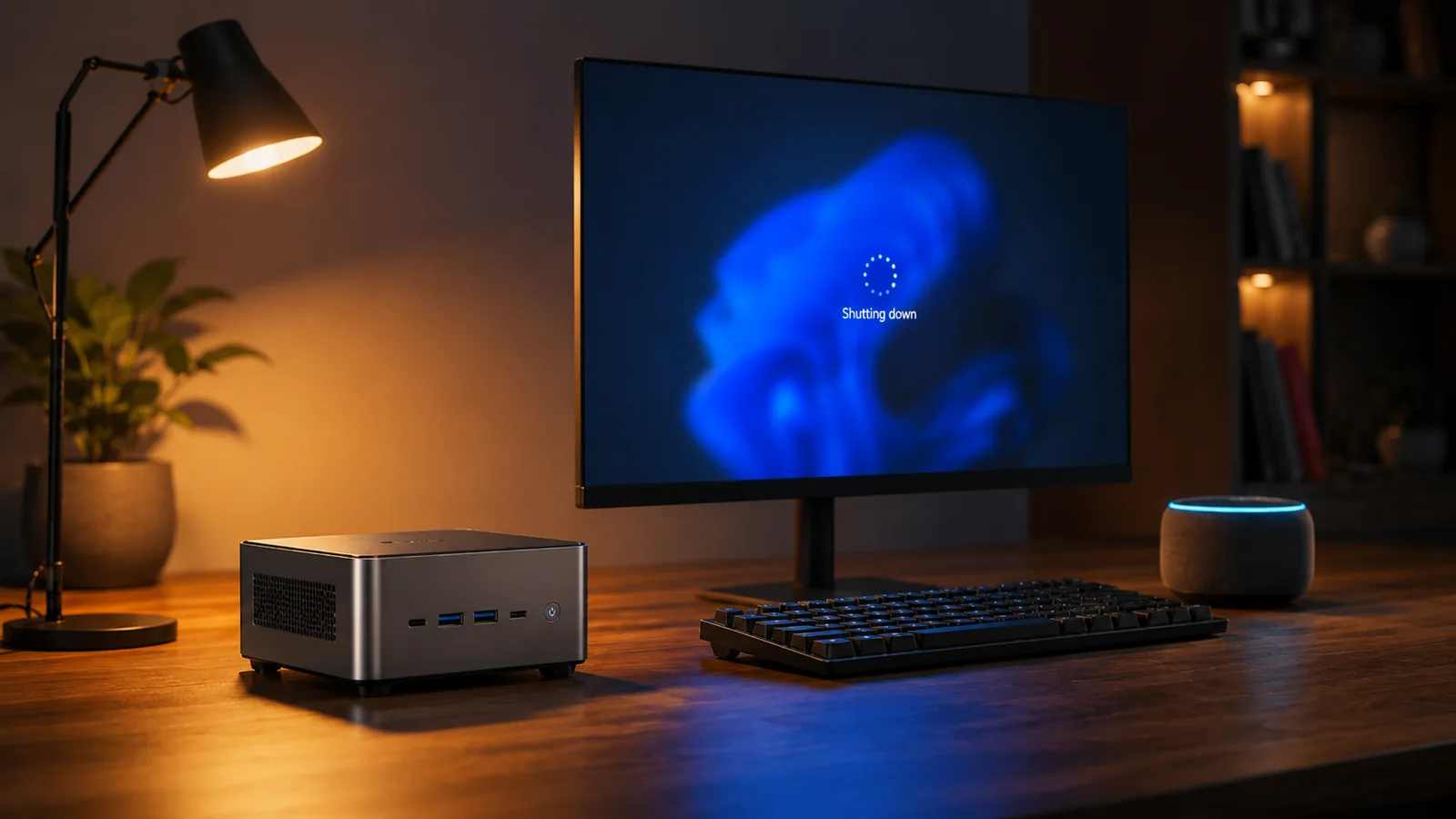
Eine der Funktionen, die Nutzer von ihrem Sprachassistenten erwarten — und die klassische Wake-on-LAN-Skills nicht bieten — ist, den PC genauso per Stimme auszuschalten, wie man ihn einschaltet. Historisch war man fürs Ausschalten auf IFTTT (seit ein paar Jahren kostenpflichtig) oder TriggerCMD (geskriptet, etwas umständlich) angewiesen. Mit SayBoot reicht eine einzige Skill.
Warum klassische WoL-Skills kein Ausschalten unterstützen
Wake-on-LAN ist ein Protokoll, das den PC einschaltet, wenn er aus ist. Es kann nichts tun, wenn der PC läuft: es kann ihm nicht befehlen, sich auszuschalten. Fürs Ausschalten per Stimme braucht es eine Software-Komponente, die innerhalb des PCs läuft, von der Cloud erreichbar ist und beim Empfang des Befehls Shutdown / Restart / Sleep / Hibernate ausführt.
Historische Alexa-Skills wie "Wake on Lan (WoL)" decken nur die Magic-Packet-Seite ab. Wer ausschalten wollte, musste eine externe Kette anhängen: IFTTT für den Sprachtrigger, einen Webhook, einen lokalen Mini-Server oder ein Tool wie TriggerCMD auf dem PC. Drei Programme, drei Konten, drei Stellen, an denen etwas kaputt gehen kann.
SayBoot integriert auch die "PC-interne" Seite dank seines Windows-Agents (den du beim Setup aus dem Microsoft Store herunterlädst). Ein einziges Paket, eine einzige Alexa-Skill, null Drittanbieter-Integrationen.
Was du Alexa sagen kannst
Nach der SayBoot-Installation hast du folgende Sprachbefehle direkt verfügbar (PC-Büro durch den Namen deines PCs ersetzen):
- "Alexa, schalte PC-Büro aus" → führt die konfigurierte Aktion aus (Shutdown als Standard)
- "Alexa, starte PC-Büro neu" → Restart
- "Alexa, versetze PC-Büro in den Standby" → Sleep (empfohlen für Laptops)
- "Alexa, versetze PC-Büro in den Ruhezustand" → Hibernate
Jeder in deinem Konto registrierte PC hat seine eigene Standardaktion, die in der Webapp konfigurierbar ist. Klassischer Anwendungsfall: der Desktop macht einen vollständigen Shutdown (echtes Ausschalten, null Verbrauch), der Laptop macht Sleep (kommt beim nächsten Mal in 1-2 Sekunden zurück).
Bonus: der Timer. Du kannst auch sagen "Alexa, schalte PC-Büro in 10 Minuten aus": Alexa wartet und schickt den Befehl nach Ablauf, ohne dass du etwas konfigurierst. Genauer Satz, Abbrechen und Grenzen im Artikel "Alexa, schalte den PC in 10 Minuten aus": der Timer, den du schon hast.
So konfigurierst du die Ausschalt-Aktion
Der Standardwert ist für die meisten Fälle sinnvoll (Shutdown), aber wenn du es anpassen willst:
Schritt 1: Öffne die Webapp
Gehe auf sayboot.com/app, klicke auf "Mit Amazon anmelden", falls noch nicht eingeloggt. Vom Dashboard aus in den Bereich Devices (oder /app/devices) wechseln.
Schritt 2: Wähle die Aktion für jeden PC
Klicke auf den PC, den du konfigurieren willst. Suche den Punkt "Ausschalt-Aktion" oder "Off action". Verfügbare Werte:
shutdown— sauberes Standard-Ausschalten (Standard für Desktops)restart— sofortiger Neustartsleep— RAM-Standby (empfohlen für Laptops, kommt in 1-2 Sek. zurück)hibernate— Festplatten-Ruhezustand (nützlich für Laptops mit schwachem Akku)forced-shutdown— erzwungenes Ausschalten ohne App-Bestätigung
Speichern. Die Änderung ist sofort aktiv.
Schritt 3: Testen
Sage "Alexa, schalte \
Gruppen: mehrere PCs mit einem Befehl ausschalten
SayBoot respektiert die native Alexa-Gruppen-Struktur. Du kannst eine Gruppe namens z.B. "Computer abends" erstellen, die Desktop + Laptop + Mini-PC enthält, mit unterschiedlichen Ausschalt-Aktionen pro Gerät.
Im Alexa-Dashboard: Geräte → Gruppen → + → wähle die SayBoot-PCs aus, die du einschließen willst. Dann führt "Alexa, schalte computer abends aus" Shutdown des Desktops, Sleep des Laptops und Shutdown des Mini-PCs aus — alles mit einem einzigen Sprachbefehl.
Gruppen sind kostenlos (Teil von Alexa) und brauchen keine extra Konfiguration in SayBoot.
Wie viel Zeit vergeht zwischen Befehl und Ausschalten?
Typischerweise 1-3 Sekunden vom Sprachbefehl bis zum Aktionsstart. Die Pipeline ist:
- Echo versteht den Befehl (Alexa-Cloud, <500 ms)
- Alexa leitet an die SayBoot-Skill weiter (~200 ms)
- SayBoot kontaktiert den Agent des PCs (~100 ms)
- Der Agent führt die Aktion mit nativer Windows-API aus (sofort)
Zwischen 1 und 3 Sekunden nach "Alexa, schalte PC-Büro aus" siehst du den PC tatsächlich herunterfahren. Falls nicht, lohnt sich ein Blick in Wake-on-LAN funktioniert nicht mit Alexa: Lösungen 2026 — viele Ausschalt-Probleme sind dieselben wie beim Einschalten.
Häufig gestellte Fragen
Kann ich zwischen Ausschalten, Neustart und Standby wählen?
Ja. Für jeden PC kannst du in der Webapp separat die Aktion für den Befehl "ausschalten" konfigurieren: shutdown, restart, sleep oder hibernate. Desktop-PC und Laptop können unterschiedliche Aktionen haben.
Funktioniert es, wenn der PC gesperrt ist oder Dateien geöffnet sind?
Die Standardaktion ist ein sauberer Shutdown, der bei Anwendungen mit ungespeicherten Dateien um Bestätigung bittet. Wenn du ein erzwungenes Ausschalten bevorzugst, kannst du die Aktion in der Webapp auf forced-shutdown ändern.
Unterschied zu IFTTT und TriggerCMD beim PC-Ausschalten?
SayBoot nutzt seinen eigenen Microsoft-Store-signierten Windows-Agent, also keine Drittanbieter-Tools und keine Webhooks zu konfigurieren. Das Ausschalten läuft über dieselbe Alexa-Skill wie das Einschalten, ohne kostenpflichtige IFTTT-Applets.
Kann ich den PC auch von unterwegs ausschalten?
Ja. Wenn der PC eingeschaltet ist und Internet hat, erreicht der Ausschalt-Befehl seinen Agent über das SayBoot-Cloud-Relay — derselbe Kanal wie beim Einschalten. Siehe PC aus der Ferne mit Alexa einschalten (von unterwegs) für Details zum Remote-Flow.
---
Konfigurierst du SayBoot noch? Starte mit der kompletten Anleitung zum PC-Einschalten mit Alexa.