
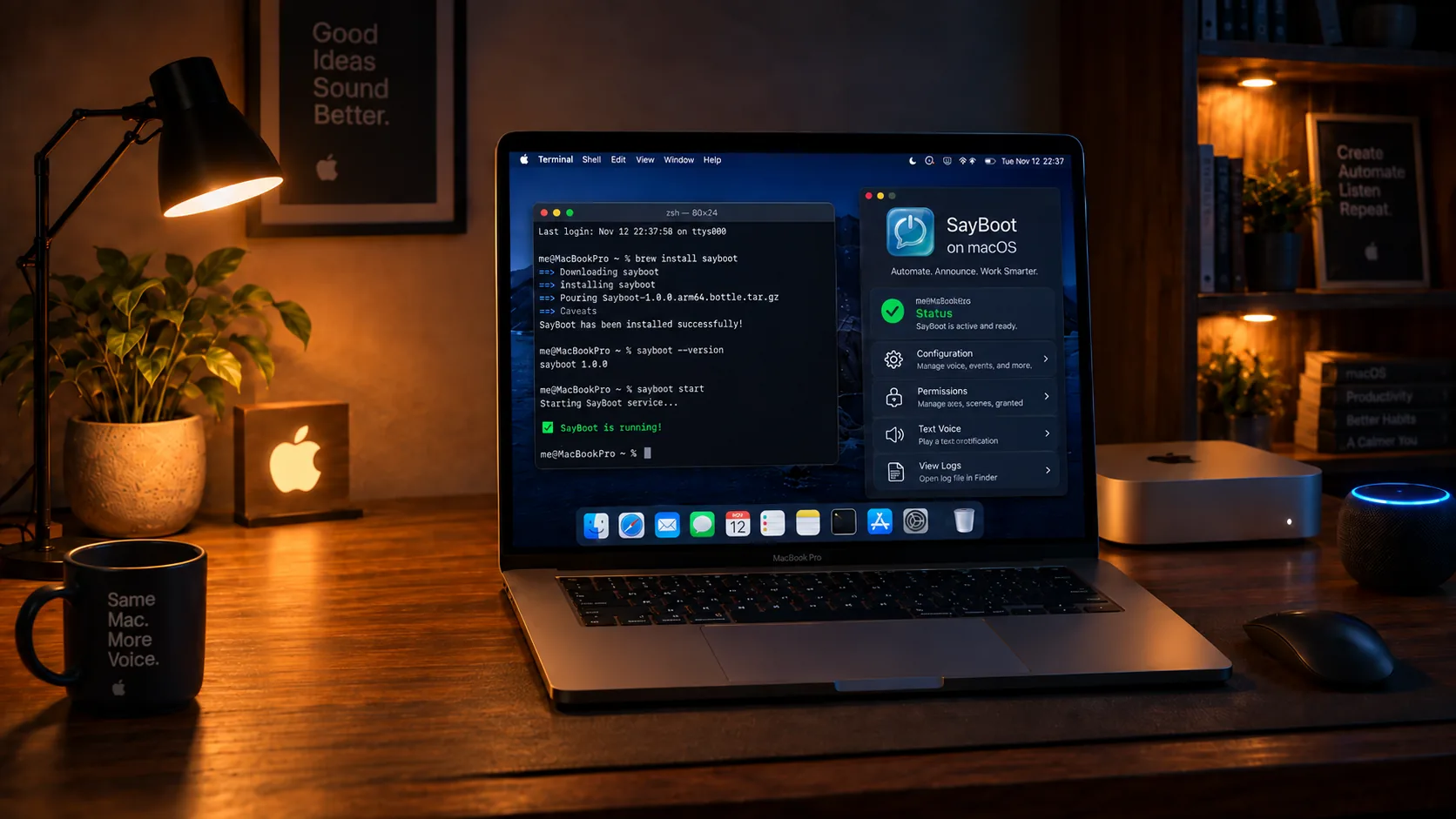
.dmg n'est pas encore signé par Apple, macOS le bloque donc au premier lancement et vous le débloquez dans les Réglages (voir l'étape 1). La version publique sera signée et notarisée.Ce qu'un Mac peut faire, et ce qu'il ne peut pas
Un Mac complètement éteint ne s'allume jamais par le réseau : aucun Mac, Apple Silicon ou Intel, ne répond au magic packet une fois éteint. Sur secteur, « Alexa, éteins » (réglé par défaut sur veille) éteint l'écran et met le Mac en consommation minimale tout en le laissant joignable : « Alexa, allume » rallume l'écran en quelques secondes, Wi‑Fi compris. Sur batterie, macOS entre en veille complète et coupe le Wi‑Fi : plus rien ne peut le réveiller, par choix d'Apple.
Si vous l'éteignez vraiment, Alexa ne peut pas le rallumer. L'allumage programmé le peut (Programmation dans l'app SayBoot) : l'agent l'enregistre dans le firmware du Mac via pmset, après une autorisation administrateur demandée une seule fois, et le Mac démarre seul à l'heure dite. Pour qu'il apparaisse ensuite allumé dans SayBoot, il faut l'ouverture de session automatique (Réglages → Utilisateurs et groupes), disponible seulement avec FileVault désactivé ; avec FileVault, le Mac démarre et s'arrête à l'écran de déverrouillage.
Que télécharger
Un seul fichier pour tous les Mac : l'application est universelle (Apple Silicon et Intel). La version publique est signée avec un Developer ID et notariée par Apple, elle s'ouvre donc sans avertissement.
| Mac | Fichier |
|---|---|
| Tous les Mac (universel) | SayBoot-<versione>.dmg |
Les sommes de contrôle SHA256SUMS sont sur la page des versions.
Installation
Installez l'application. Ouvrez le
.dmget glissezSayBootdans le dossier Applications. Puis ouvrez-la depuis le Launchpad.Sur les builds bêta non signées, macOS affiche « Apple ne peut pas vérifier… » : fermez l'alerte, ouvrez Réglages Système → Confidentialité et sécurité, descendez jusqu'à « SayBoot a été bloqué » et cliquez sur Ouvrir quand même. Une seule fois.
Liez votre compte. Au premier lancement, le navigateur s'ouvre sur la page d'appairage SayBoot : connectez-vous avec Amazon et confirmez. En quelques secondes l'icône SayBoot apparaît dans la barre des menus et le Mac apparaît en ligne dans l'application, avec le badge MAC.
À la question « lancer SayBoot à l'ouverture de session ? » répondez Oui : l'agent est enregistré comme élément d'ouverture (macOS signale « éléments d'arrière-plan ajoutés », c'est normal).
Activez le réveil par le réseau. Réglages Système → Batterie (ou Économiseur d'énergie) → Options → Réactiver pour l'accès au réseau : Toujours. Sur les portables cela ne vaut que sur secteur, sauf si vous choisissez explicitement « Toujours ».
Accordez l'autorisation d'éteindre. La première fois que vous demandez l'extinction ou le redémarrage, macOS demande « Autoriser SayBoot à contrôler System Events ? ». Répondez Autoriser : c'est le mécanisme standard de macOS, demandé une seule fois.
Refusé par erreur ? Réglages Système → Confidentialité et sécurité → Automatisation → SayBoot → System Events.
Essayez avec Alexa. Dites « Alexa, détecte les appareils ». Puis « Alexa, éteins nom du Mac » : l'écran s'éteint. Enfin « Alexa, allume nom du Mac » : l'écran se rallume en quelques secondes.
Le nom reconnu par Alexa est celui de l'appareil dans l'application SayBoot ; vous pouvez le changer là.
À quoi s'attendre
- Veille, extinction et redémarrage fonctionnent ; l'hibernation n'existe pas comme état séparé sur macOS et est traitée comme la veille. L'application n'affiche que les trois actions disponibles.
- « Alexa, allume » réveille le Mac depuis la veille lorsqu'il est sur secteur. Depuis l'état éteint, impossible, limite Apple : utilisez l'allumage programmé, qui fonctionne même éteint.
- « Garder éveillé » : depuis le menu SayBoot et l'app, vous empêchez le Mac de se mettre en veille tout seul, jusqu'à ce que vous l'arrêtiez, pendant 30 minutes, 1, 2, 4 ou 8 heures, ou seulement sur secteur, en gardant l'écran allumé si vous voulez. Comme les apps « café », mais pilotable à distance.
- Portables : sur batterie, macOS coupe le Wi‑Fi en veille et ignore les réveils réseau ; sur secteur tout fonctionne. Une souris ou un clavier sans fil peut réveiller le Mac tout seul : si l'écran se rallume sans raison, éteignez-les.
- Fichiers de l'agent : configuration dans
~/Library/Application Support/SayBoot, journal dans~/Library/Logs/SayBoot/agent.log.
Si quelque chose ne va pas
- Le Mac n'apparaît pas en ligne. Vérifiez que l'icône est dans la barre des menus ; sinon, rouvrez SayBoot depuis Applications. Dans le menu, « Infos » affiche la version et l'état de la liaison.
- « Alexa, allume » ne le réveille pas. Le Mac était éteint et non en veille ? Éteint, seul l'allumage programmé fonctionne. Il était sur batterie ? Branchez-le : sur batterie, macOS ne se réveille pas par le réseau. Le diagnostic du menu SayBoot rassemble ces données et les envoie au support.
- « Alexa, éteins » ne fait rien. L'autorisation d'automatisation a été refusée : Réglages Système → Confidentialité et sécurité → Automatisation → SayBoot → activer System Events.
- Mise à jour. Téléchargez le nouveau
.dmget glissez à nouveau l'application dans Applications, en remplaçant la précédente : l'appairage est conservé. - Suppression. Quittez SayBoot depuis le menu et glissez l'app dans la Corbeille. Pour retirer aussi le démarrage automatique, les données et l'autorisation
pmset: dans le Terminal/Applications/SayBoot.app/Contents/MacOS/sayboot-agent --uninstallavant de la supprimer.
Besoin d'aide ?
Écrivez à hello@sayboot.com en indiquant le modèle de Mac et la version de macOS, ou lancez le diagnostic depuis le menu SayBoot : le rapport nous parvient directement. Cette page est disponible sur sayboot.com/macos/fr.
Mac, macOS, Apple TV et HomePod sont des marques d'Apple Inc. Alexa, Amazon et Echo sont des marques d'Amazon.com, Inc. ou de ses filiales. SayBoot est une application indépendante, sans lien avec Apple ni Amazon.