
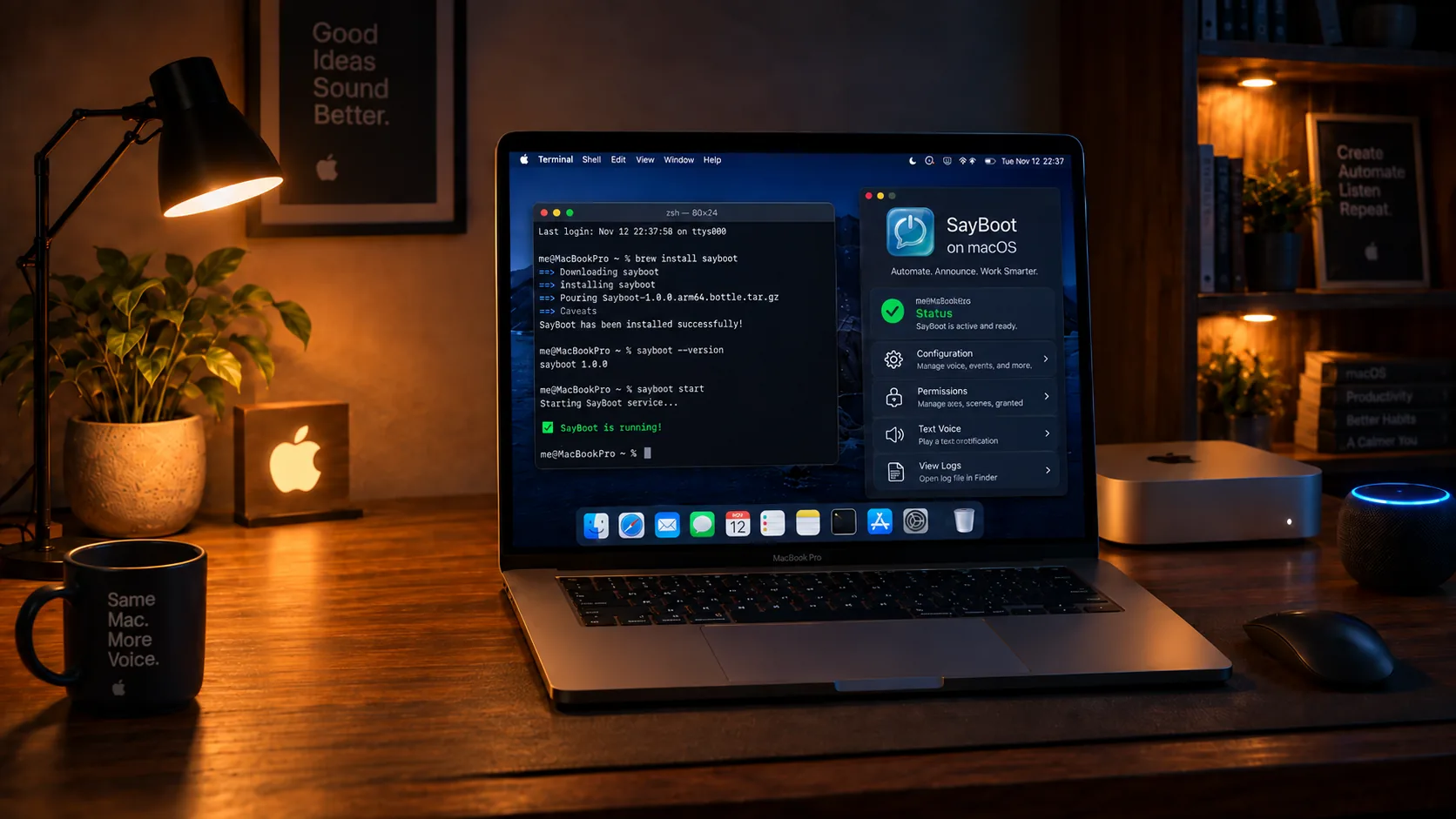
.dmg aún no está firmado por Apple, así que macOS lo bloquea al primer arranque y se desbloquea desde Ajustes (ver el paso 1). La versión pública estará firmada y notarizada.Qué puede hacer un Mac, y qué no
Un Mac apagado del todo nunca se enciende por red: ningún Mac, Apple Silicon o Intel, responde al magic packet estando apagado. Con la corriente conectada, «Alexa, apaga» (configurado por defecto como reposo) apaga la pantalla y deja el Mac en consumo mínimo, pero accesible: «Alexa, enciende» vuelve a encender la pantalla en segundos, también por Wi‑Fi. Con batería, macOS entra en reposo completo y apaga el Wi‑Fi: desde ahí nada puede despertarlo, por decisión de Apple.
Si lo apagas de verdad, Alexa no puede volver a encenderlo. Sí puede el encendido programado (Programación en la app SayBoot): el agent lo registra en el firmware del Mac con pmset, tras un permiso de administrador pedido una sola vez, y el Mac arranca solo a la hora fijada. Para que después aparezca encendido en SayBoot hace falta el inicio de sesión automático (Ajustes → Usuarios y grupos), disponible solo con FileVault desactivado; con FileVault activo el Mac arranca y se queda en la pantalla de desbloqueo.
Qué descargar
Un solo archivo para todos los Mac: la app es universal (Apple Silicon e Intel). La versión pública está firmada con Developer ID y notarizada por Apple, así que se abre sin avisos.
| Mac | Archivo |
|---|---|
| Todos los Mac (universal) | SayBoot-<versione>.dmg |
Las sumas de verificación SHA256SUMS están en la página de versiones.
Instalación
Instala la app. Abre el
.dmgy arrastraSayBoota la carpeta Aplicaciones. Luego ábrela desde el Launchpad.En las builds beta sin firmar macOS muestra «Apple no puede verificar…»: cierra el aviso, abre Ajustes del Sistema → Privacidad y seguridad, baja hasta «Se ha bloqueado SayBoot» y pulsa Abrir de todos modos. Solo la primera vez.
Vincula la cuenta. Al primer arranque se abre el navegador en la página de emparejamiento de SayBoot: inicia sesión con Amazon y confirma. En segundos el icono de SayBoot aparece en la barra de menús y el Mac aparece en la app como en línea, con la insignia MAC.
A la pregunta «¿iniciar SayBoot al iniciar sesión?» responde Sí: el agente se registra como elemento de inicio (macOS avisa «elementos en segundo plano añadidos», es normal).
Activa la reactivación por red. Ajustes del Sistema → Batería (o Economizador) → Opciones → Activar para acceso a la red: Siempre. En portátiles solo vale con el cargador conectado, salvo que elijas «Siempre» explícitamente.
Concede el permiso para apagar. La primera vez que pidas apagar o reiniciar, macOS pregunta «¿Permitir que SayBoot controle System Events?». Responde Permitir: es el mecanismo estándar de macOS y se pide una sola vez.
¿Lo negaste por error? Ajustes del Sistema → Privacidad y seguridad → Automatización → SayBoot → System Events.
Pruébalo con Alexa. Di «Alexa, detecta dispositivos». Luego «Alexa, apaga nombre del Mac»: la pantalla se apaga. Por último «Alexa, enciende nombre del Mac»: la pantalla vuelve en segundos.
El nombre que reconoce Alexa es el del dispositivo en la app SayBoot; puedes cambiarlo allí.
Qué esperar
- Reposo, apagado y reinicio funcionan; la hibernación no existe como estado separado en macOS y se trata como reposo. La app muestra solo las tres acciones disponibles.
- «Alexa, enciende» despierta el Mac del reposo con la corriente conectada. Desde apagado no puede, límite de Apple: usa el encendido programado, que funciona incluso apagado.
- «Mantener despierto»: desde el menú de SayBoot y desde la app impides que el Mac entre en reposo por su cuenta, hasta que lo apagues, durante 30 minutos, 1, 2, 4 u 8 horas, o solo con la corriente conectada, manteniendo la pantalla encendida si quieres. Como las apps «café», pero controlable a distancia.
- Portátiles: con batería macOS apaga el Wi‑Fi en reposo e ignora los despertares por red; con la corriente conectada todo funciona. Un ratón o teclado inalámbrico puede despertar el Mac por sí solo: si la pantalla se enciende sin motivo, apágalos.
- Archivos del agente: configuración en
~/Library/Application Support/SayBoot, registro en~/Library/Logs/SayBoot/agent.log.
Si algo falla
- El Mac no aparece en línea. Comprueba que el icono esté en la barra de menús; si no, vuelve a abrir SayBoot desde Aplicaciones. En el menú, «Información» muestra la versión y el estado del vínculo.
- «Alexa, enciende» no lo despierta. ¿El Mac estaba apagado y no en reposo? Apagado solo sirve el encendido programado. ¿Estaba con batería? Conéctalo: con batería macOS no despierta por red. El diagnóstico del menú de SayBoot recoge estos datos y los envía al soporte.
- «Alexa, apaga» no hace nada. Se denegó el permiso de Automatización: Ajustes del Sistema → Privacidad y seguridad → Automatización → SayBoot → activa System Events.
- Actualización. Descarga el nuevo
.dmgy vuelve a arrastrar la app a Aplicaciones, sustituyendo la anterior: el emparejamiento se conserva. - Eliminación. Cierra SayBoot desde el menú y arrastra la app a la Papelera. Para quitar también el arranque automático, los datos y el permiso
pmset: en Terminal/Applications/SayBoot.app/Contents/MacOS/sayboot-agent --uninstallantes de eliminarla.
¿Necesitas ayuda?
Escribe a hello@sayboot.com indicando el modelo de Mac y la versión de macOS, o lanza el diagnóstico desde el menú de SayBoot: el informe nos llega directamente. Esta página está en sayboot.com/macos/es.
Mac, macOS, Apple TV y HomePod son marcas de Apple Inc. Alexa, Amazon y Echo son marcas de Amazon.com, Inc. o de sus filiales. SayBoot es una aplicación independiente y no está afiliada, respaldada ni patrocinada por Apple ni por Amazon.