
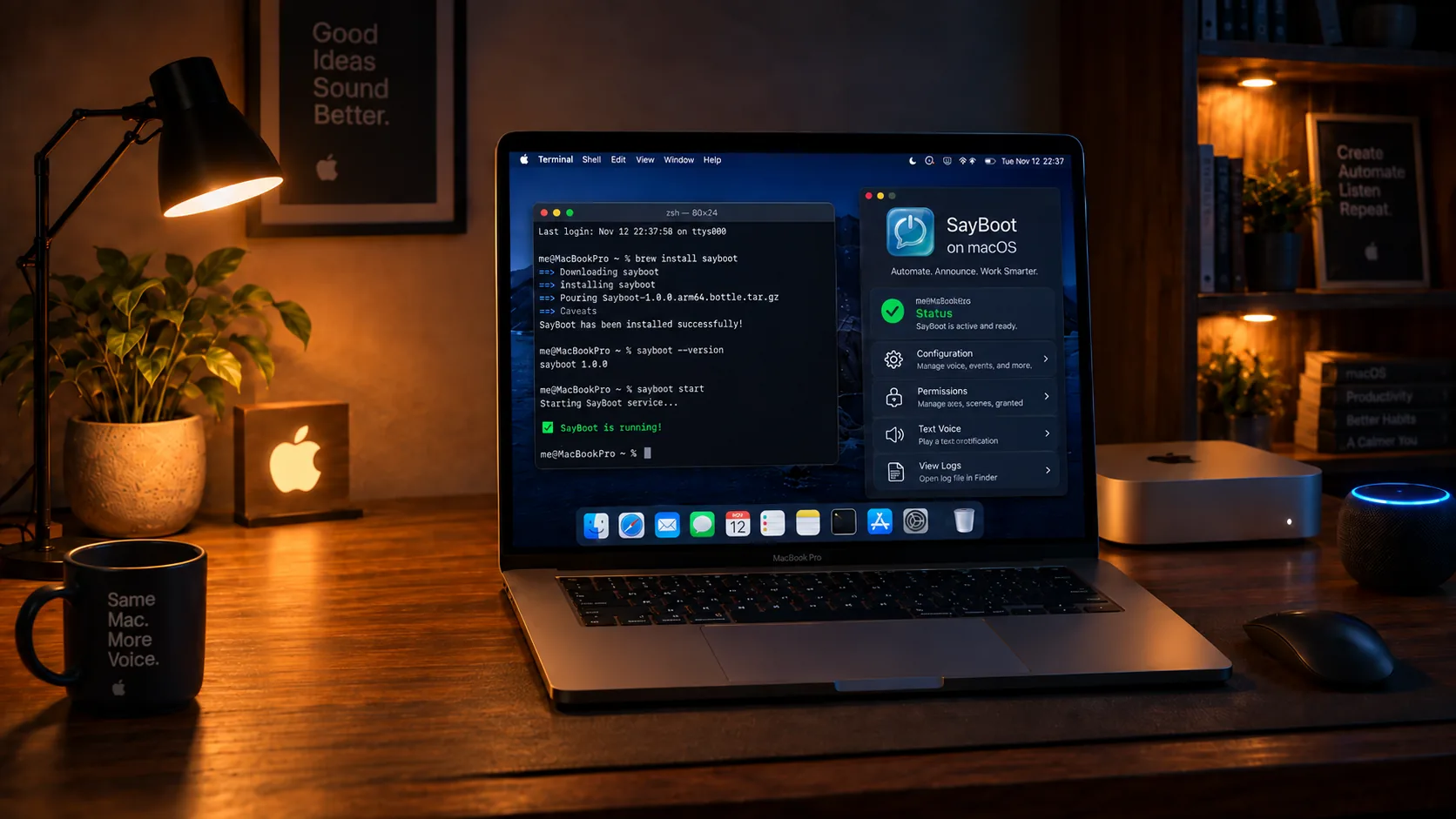
.dmg non è ancora firmato da Apple, quindi al primo avvio macOS lo blocca e va sbloccato dalle Impostazioni (vedi il passo 1). La versione pubblica sarà firmata e notarizzata.Cosa può fare un Mac, e cosa no
Un Mac spento del tutto non si accende via rete: nessun Mac, Apple Silicon o Intel, risponde al magic packet da spento. Con l'alimentazione collegata, «Alexa, spegni» (impostato di default come stop) spegne lo schermo e porta il Mac al consumo minimo, ma lo lascia raggiungibile: «Alexa, accendi» riaccende lo schermo in pochi secondi, anche in Wi‑Fi. A batteria invece macOS entra in stop pieno e spegne il Wi‑Fi: da lì nessun comando può svegliarlo, per scelta di Apple.
Se lo spegni davvero, Alexa non può riaccenderlo. Può farlo l'accensione programmata (Programmazione nell'app SayBoot): l'agent la registra nel firmware del Mac con pmset, dopo un permesso amministratore chiesto una sola volta, e il Mac si accende da solo all'orario. Perché risulti poi acceso in SayBoot serve il login automatico (Impostazioni → Utenti e gruppi), disponibile solo con FileVault disattivato; con FileVault attivo il Mac si accende e si ferma alla schermata di sblocco.
Cosa scaricare
Un solo file per tutti i Mac: l'app è universale (Apple Silicon e Intel). Firmata con Developer ID e notarizzata da Apple nella versione pubblica, quindi si apre senza avvisi.
| Mac | File |
|---|---|
| Tutti i Mac (universale) | SayBoot-<versione>.dmg |
Le somme di controllo SHA256SUMS sono nella pagina delle release.
Installazione
Installa l'app. Apri il
.dmge trascinaSayBootnella cartella Applicazioni. Poi aprila dal Launchpad.Nelle build beta non firmate macOS mostra «Apple non è in grado di verificare…»: chiudi l'avviso, apri Impostazioni di Sistema → Privacy e sicurezza, scorri fino a «SayBoot è stato bloccato» e premi Apri comunque. Solo la prima volta.
Collega l'account. Al primo avvio si apre il browser sulla pagina di collegamento SayBoot: accedi con Amazon e conferma. In pochi secondi l'icona SayBoot compare nella barra dei menu e il Mac appare nell'app come online, con badge MAC.
Alla domanda «avviare SayBoot all'accesso?» rispondi Sì: l'agent viene registrato tra gli elementi di login (macOS lo segnala con una notifica «elementi in background aggiunti», è normale).
Attiva la riattivazione via rete. Impostazioni di Sistema → Batteria (o Risparmio energia) → Opzioni → Riattiva per accesso alla rete: Sempre. Sui portatili vale solo con l'alimentazione collegata, a meno di scegliere «Sempre» esplicitamente.
Concedi il permesso di spegnere. La prima volta che chiedi lo spegnimento o il riavvio, macOS chiede «Consentire a SayBoot di controllare System Events?». Rispondi Consenti: è il meccanismo standard di macOS e serve una sola volta.
Se lo neghi per sbaglio: Impostazioni di Sistema → Privacy e sicurezza → Automazione → SayBoot → System Events.
Prova con Alexa. Di' «Alexa, rileva dispositivi». Poi «Alexa, spegni nome del Mac»: lo schermo si spegne. Infine «Alexa, accendi nome del Mac»: lo schermo si riaccende in pochi secondi.
Il nome che Alexa riconosce è quello del dispositivo nell'app SayBoot: puoi cambiarlo lì.
Cosa aspettarsi
- Stop, spegnimento e riavvio funzionano; l'ibernazione non esiste come stato separato su macOS e viene trattata come stop. L'app mostra solo le tre azioni disponibili.
- «Alexa, accendi» riaccende il Mac dallo stop con l'alimentazione collegata. Da spento non può, per limite Apple: usa l'accensione programmata, che funziona anche da spento.
- «Tieni sveglio»: dal menu di SayBoot e dall'app puoi impedire al Mac di andare in stop da solo, finché non lo spegni, per 30 minuti, 1, 2, 4 o 8 ore, o solo con l'alimentazione collegata, anche tenendo acceso lo schermo. Come le app «caffè», ma comandabile da remoto.
- Portatili: a batteria macOS spegne il Wi‑Fi nello stop e ignora i risvegli via rete; con l'alimentazione collegata tutto funziona. Un mouse o una tastiera wireless possono risvegliare il Mac da soli: se lo schermo si riaccende senza motivo, spegnili.
- File dell'agent: configurazione in
~/Library/Application Support/SayBoot, registro in~/Library/Logs/SayBoot/agent.log.
Se qualcosa non va
- Il Mac non compare online. Controlla che l'icona sia nella barra dei menu; se manca, riapri SayBoot dalle Applicazioni. Nel menu, «Info» mostra la versione e lo stato del collegamento.
- «Alexa, accendi» non lo sveglia. Il Mac era spento e non in stop? Da spento può solo l'accensione programmata. Era a batteria? Collega l'alimentazione: a batteria macOS non risveglia via rete. La diagnostica dal menu di SayBoot raccoglie questi dati e li manda al supporto.
- «Alexa, spegni» non fa nulla. Il permesso Automazione è stato negato: Impostazioni di Sistema → Privacy e sicurezza → Automazione → SayBoot → attiva System Events.
- Aggiornamento. Scarica il nuovo
.dmge trascina di nuovo l'app in Applicazioni, sostituendo la precedente: il collegamento resta. - Rimozione. Chiudi SayBoot dal menu (Esci) e trascina l'app nel Cestino. Per togliere anche avvio automatico, dati e il permesso
pmset: nel Terminale/Applications/SayBoot.app/Contents/MacOS/sayboot-agent --uninstallprima di cestinarla.
Serve una mano?
Scrivi a hello@sayboot.com indicando il modello di Mac e la versione di macOS, o lancia la diagnostica dal menu di SayBoot: il rapporto ci arriva direttamente. Questa pagina è disponibile su sayboot.com/macos.
Mac, macOS, Apple TV e HomePod sono marchi di Apple Inc. Alexa, Amazon ed Echo sono marchi di Amazon.com, Inc. o delle sue affiliate. SayBoot è un'applicazione indipendente e non è affiliata, supportata o sponsorizzata da Apple o Amazon.