
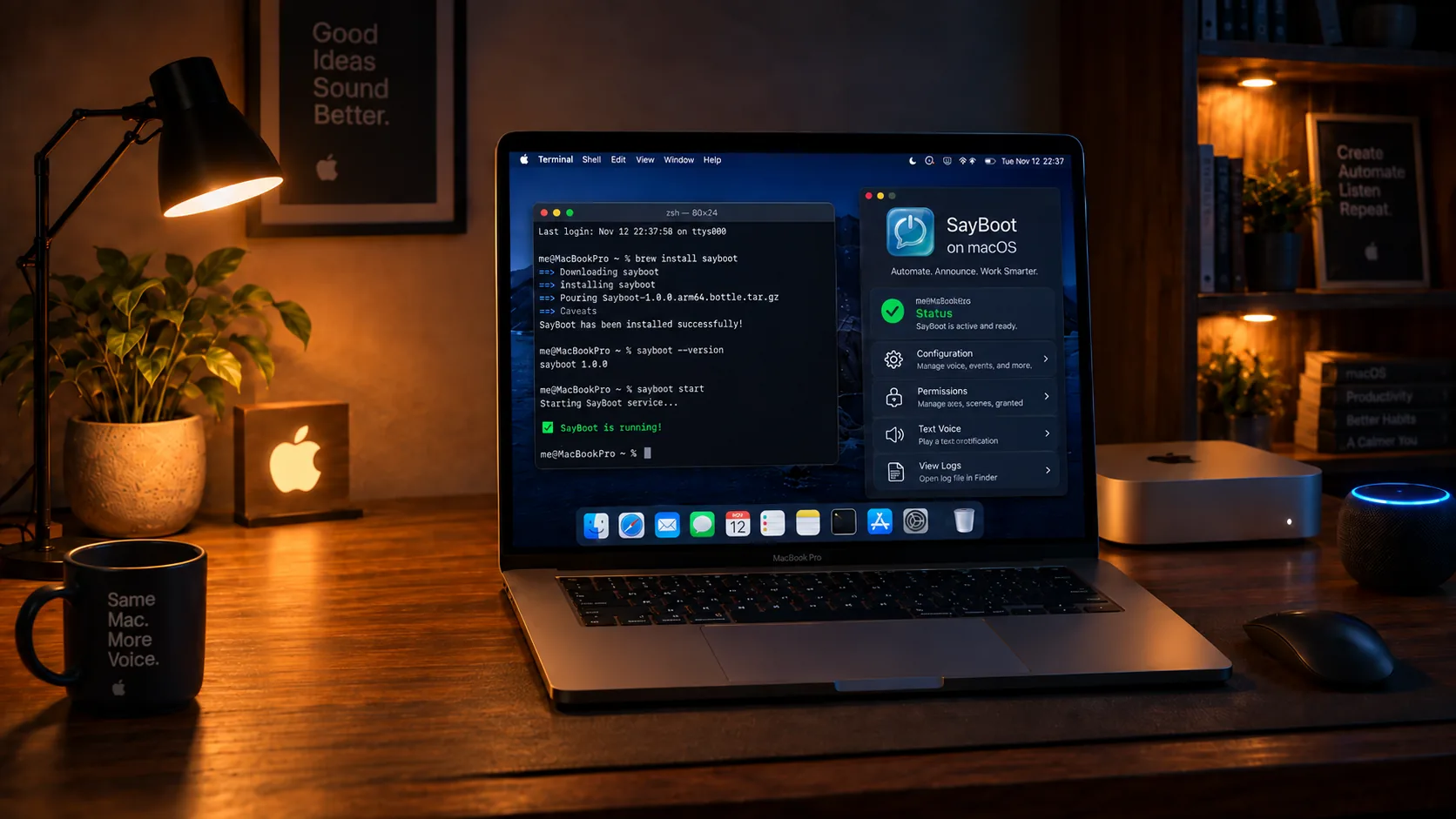
.dmg ist noch nicht von Apple signiert, deshalb blockiert macOS sie beim ersten Start und Sie geben sie in den Systemeinstellungen frei (siehe Schritt 1). Die öffentliche Version wird signiert und notarisiert.Was ein Mac kann – und was nicht
Ein vollständig ausgeschalteter Mac lässt sich nicht über das Netzwerk einschalten: kein Mac, weder Apple Silicon noch Intel, reagiert ausgeschaltet auf ein Magic Packet. Am Netzteil schaltet „Alexa, schalte aus“ (standardmäßig Ruhezustand) das Display ab und senkt den Verbrauch auf ein Minimum, der Mac bleibt aber erreichbar: „Alexa, schalte ein“ weckt das Display in Sekunden, auch über WLAN. Im Akkubetrieb geht macOS in den vollen Ruhezustand und schaltet das WLAN ab: von dort kann ihn nichts wecken, so will es Apple.
Fahren Sie ihn wirklich herunter, kann Alexa ihn nicht wieder einschalten. Das kann das geplante Einschalten (Zeitpläne in der SayBoot-App): Der Agent trägt es per pmset in die Firmware des Mac ein, nach einer einmalig erfragten Administratorfreigabe, und der Mac startet zur Uhrzeit von selbst. Damit er danach in SayBoot als eingeschaltet erscheint, braucht es die automatische Anmeldung (Systemeinstellungen → Benutzer & Gruppen), nur mit ausgeschaltetem FileVault verfügbar; mit FileVault startet der Mac und wartet am Entsperrbildschirm.
Was herunterladen
Eine Datei für alle Macs: Die App ist universal (Apple Silicon und Intel). Die öffentliche Version ist mit Developer ID signiert und von Apple notarisiert, öffnet sich also ohne Warnungen.
| Mac | Datei |
|---|---|
| Alle Macs (universal) | SayBoot-<versione>.dmg |
Die SHA256SUMS-Prüfsummen findest du auf der Release-Seite.
Installation
App installieren. Öffne das
.dmgund zieheSayBootin den Ordner Programme. Dann aus dem Launchpad öffnen.Bei unsignierten Beta-Builds meldet macOS „Apple kann nicht überprüfen…“: Hinweis schließen, Systemeinstellungen → Datenschutz & Sicherheit öffnen, zu „SayBoot wurde blockiert“ scrollen und Trotzdem öffnen drücken. Nur beim ersten Mal.
Konto verknüpfen. Beim ersten Start öffnet sich der Browser auf der SayBoot-Kopplungsseite: mit Amazon anmelden und bestätigen. Nach Sekunden erscheint das SayBoot-Symbol in der Menüleiste und der Mac wird in der App als online angezeigt, mit MAC-Badge.
Auf die Frage „SayBoot bei der Anmeldung starten?“ mit Ja antworten: Der Agent wird als Anmeldeobjekt registriert (macOS meldet „Hintergrundobjekte hinzugefügt“, das ist normal).
Aufwachen über das Netzwerk aktivieren. Systemeinstellungen → Batterie (oder Energie sparen) → Optionen → Für Netzwerkzugriff aktivieren: Immer. Bei Notebooks gilt das nur am Netzteil, außer du wählst ausdrücklich „Immer“.
Berechtigung zum Ausschalten erteilen. Beim ersten Herunterfahren oder Neustart fragt macOS „SayBoot erlauben, System Events zu steuern?“. Mit Erlauben antworten: Das ist der Standardmechanismus von macOS und wird nur einmal gefragt.
Versehentlich abgelehnt? Systemeinstellungen → Datenschutz & Sicherheit → Automation → SayBoot → System Events.
Mit Alexa testen. Sagen Sie „Alexa, suche Geräte“. Dann „Alexa, schalte Name des Mac aus“: das Display wird dunkel. Schließlich „Alexa, schalte Name des Mac ein“: das Display ist in Sekunden wieder an.
Der Name, den Alexa erkennt, ist der Gerätename in der SayBoot-App; dort kannst du ihn ändern.
Was zu erwarten ist
- Ruhezustand, Herunterfahren und Neustart funktionieren; einen getrennten Ruhezustand „Hibernate“ gibt es unter macOS nicht, er wird wie der Ruhezustand behandelt. Die App zeigt nur die drei verfügbaren Aktionen.
- „Alexa, schalte ein“ weckt den Mac am Netzteil aus dem Ruhezustand. Ausgeschaltet geht das nicht, eine Apple-Grenze: nutzen Sie das geplante Einschalten, das auch aus dem ausgeschalteten Zustand funktioniert.
- „Wach halten“: über das SayBoot-Menü und die App verhindern Sie, dass der Mac von selbst in den Ruhezustand geht, bis Sie es ausschalten, für 30 Minuten, 1, 2, 4 oder 8 Stunden oder nur am Netzteil, auf Wunsch mit eingeschaltetem Display. Wie die „Kaffee“-Apps, aber aus der Ferne steuerbar.
- Laptops: im Akkubetrieb schaltet macOS im Ruhezustand das WLAN ab und ignoriert Netzwerk-Wecksignale; am Netzteil funktioniert alles. Eine kabellose Maus oder Tastatur kann den Mac von selbst wecken: geht das Display grundlos an, schalten Sie sie aus.
- Dateien des Agents: Konfiguration in
~/Library/Application Support/SayBoot, Protokoll in~/Library/Logs/SayBoot/agent.log.
Wenn etwas nicht klappt
- Der Mac erscheint nicht online. Prüfe, ob das Symbol in der Menüleiste ist; wenn nicht, öffne SayBoot erneut aus Programme. „Info“ im Menü zeigt Version und Verbindungsstatus.
- „Alexa, schalte ein“ weckt ihn nicht. War der Mac ausgeschaltet statt im Ruhezustand? Ausgeschaltet hilft nur das geplante Einschalten. Lief er auf Akku? Netzteil anschließen: im Akkubetrieb weckt macOS nicht über das Netzwerk. Die Diagnose im SayBoot-Menü sammelt diese Daten und schickt sie an den Support.
- „Alexa, schalte aus“ tut nichts. Die Automation-Berechtigung wurde abgelehnt: Systemeinstellungen → Datenschutz & Sicherheit → Automation → SayBoot → System Events aktivieren.
- Aktualisieren. Neues
.dmgladen und die App erneut nach Programme ziehen, die vorherige ersetzen: Die Kopplung bleibt. - Entfernen. SayBoot über das Menü beenden und die App in den Papierkorb ziehen. Um auch Autostart, Daten und die
pmset-Freigabe zu entfernen: im Terminal/Applications/SayBoot.app/Contents/MacOS/sayboot-agent --uninstall, bevor Sie sie löschen.
Brauchst du Hilfe?
Schreibe an hello@sayboot.com mit Mac-Modell und macOS-Version, oder starte die Diagnose aus dem SayBoot-Menü: Der Bericht erreicht uns direkt. Diese Seite findest du unter sayboot.com/macos/de.
Mac, macOS, Apple TV und HomePod sind Marken von Apple Inc. Alexa, Amazon und Echo sind Marken von Amazon.com, Inc. oder ihren Tochtergesellschaften. SayBoot ist eine unabhängige Anwendung und steht in keiner Verbindung zu Apple oder Amazon.