
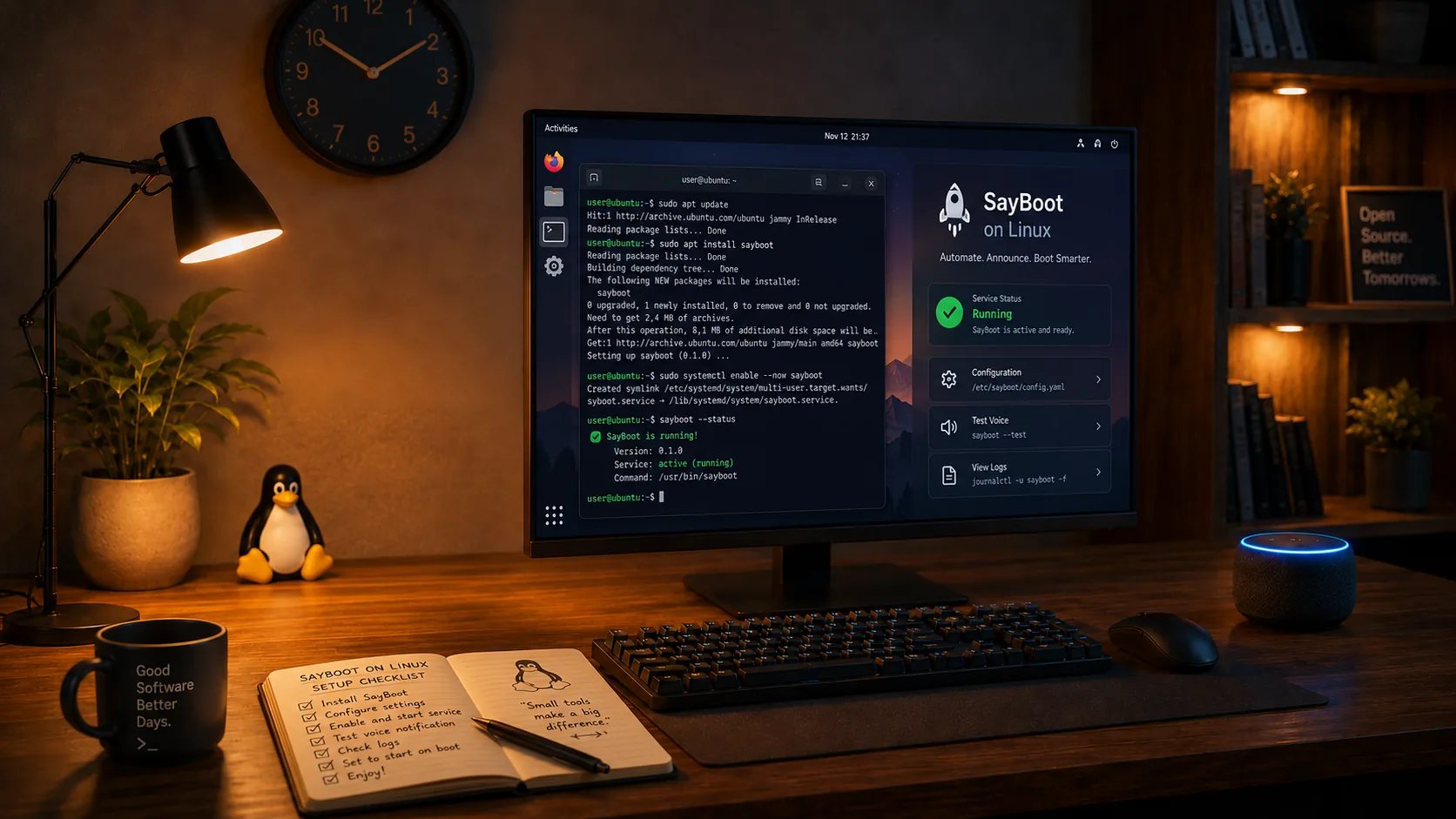
So funktioniert es
Der Agent ist ein Systemdienst (sayboot-agent.service) unter einem eigenen Benutzer, ohne grafische Oberfläche. Herunterfahren, Neustart, Standby und Ruhezustand laufen über systemd, autorisiert durch eine polkit-Regel, die mit dem Dienst installiert wird: kein sudo, kein Passwort. Eingeschaltet wird per Magic Packet vom Echo; der Agent hält Wake on LAN bei jedem Start scharf – der häufigste Grund, warum es sonst nach einem Neustart nicht mehr funktioniert.
Welche Datei herunterladen
Auf Debian, Ubuntu und Derivaten (Mint, Pop!_OS, Raspberry Pi OS) das .deb-Paket verwenden: Es installiert Dienst, polkit-Regel und Wake-on-LAN-Persistenz in einem Schritt. Auf anderen Distributionen die Binärdatei, die mit --install-system dasselbe tut. Prozessor mit uname -m prüfen: x86_64 → amd64, aarch64 → arm64, armv7l → armv7.
| System und Prozessor | Datei |
|---|---|
| Debian/Ubuntu · Intel oder AMD 64 Bit | sayboot-agent-latest-amd64.deb |
| Debian/Ubuntu · 64-Bit-ARM (Raspberry Pi 4/5, Raspberry Pi OS 64 Bit) | sayboot-agent-latest-arm64.deb |
| Andere Distributionen · Intel oder AMD 64 Bit | sayboot-agent-linux-amd64 |
| Andere Distributionen · 64-Bit-ARM | sayboot-agent-linux-arm64 |
| Andere Distributionen · 32-Bit-ARM (Raspberry Pi 2/3, ältere NAS) | sayboot-agent-linux-armv7 |
Alle Dateien mit den SHA256SUMS-Prüfsummen findest du auf der Release-Seite. Die Datei ist mit GPG signiert (SHA256SUMS.asc): der öffentliche Schlüssel liegt unter sayboot.com/sayboot-release-key.asc, Fingerabdruck 7163 54BC 551B 86C6 0B20 F676 5519 CD24 C7AC B9C6. Prüfen mit gpg --verify SHA256SUMS.asc SHA256SUMS und danach sha256sum -c SHA256SUMS.
Installation
-
Paket installieren. Auf Debian/Ubuntu und Derivaten im Terminal:
wget https://github.com/magdale76/sayboot-agent-releases/releases/latest/download/sayboot-agent-latest-amd64.deb
sudo apt install ./sayboot-agent-latest-amd64.deb
Auf anderen systemd-Distributionen die Binärdatei laden und als Dienst installieren:
chmod +x sayboot-agent-linux-amd64
sudo ./sayboot-agent-linux-amd64 --install-system
Kopplungscode erzeugen. Gehe in der SayBoot-App zu Geräte → Hinzufügen → Ohne Browser verbinden und kopiere den 8-stelligen Code. Er gilt 10 Minuten und nur einmal: wenn er abläuft, erzeuge einen neuen.
-
Dienst koppeln – mit dem Code anstelle von
XXXXXXXX:sudo sayboot-agent --code XXXXXXXXDer Befehl koppelt im Namen des Dienstes und startet ihn neu. Nach wenigen Sekunden erscheint der PC in der SayBoot-App als online, unter seinem Linux-Hostnamen; dort kannst du ihn umbenennen.
-
Wake on LAN prüfen und scharf schalten.
systemctl status sayboot-agent
sudo sayboot-agent --fix-wol auto
sudo sayboot-agent --diagnose
Die erste Zeile muss active (running) zeigen. Die zweite schaltet das Magic Packet auf dem angeschlossenen Ethernet-Adapter scharf und wiederholt das bei jedem Start. Die dritte erzeugt einen Bericht (Netzwerkadapter, Wake on LAN, Berechtigungen), der beim SayBoot-Support landet: Wenn etwas nicht passt, lesen wir ihn gemeinsam.
Mit Alexa testen. Sage „Alexa, suche Geräte“ und warte auf die Bestätigung. Dann „Alexa, schalte PC-Name aus“: sauberes Herunterfahren wie über das Menü. Bei ausgeschaltetem PC: „Alexa, schalte PC-Name ein“: Das Echo sendet das Magic Packet, der PC startet, und der Dienst ist von selbst wieder online.
Der Name, den Alexa erkennt, ist der Gerätename in der SayBoot-App.
Was zu erwarten ist
- Herunterfahren, Neustart, Standby und Ruhezustand funktionieren, wenn die Distribution sie unterstützt (Ruhezustand braucht genug Swap; die App zeigt nur die Aktionen, die der Agent meldet).
- Geplantes Herunterfahren und geplantes Einschalten aus der SayBoot-App. Fürs Einschalten schaltet der Agent zusätzlich den Hardware-Alarm des PCs (RTC) scharf, sodass die Regel auch aus dem ausgeschalteten Zustand und ohne Echo im Netzwerk greift – wenn das BIOS es erlaubt („Power on by RTC“).
- Dual Boot: Das Magic Packet schaltet den PC ein, welches System startet, entscheidet BIOS oder GRUB. Ist Windows Standard, startet nach „Alexa, schalte ein“ Windows, und der Windows-Agent meldet sich. Mach Linux zum Standard, wenn der Linux-Dienst antworten soll.
- WLAN: Fast kein WLAN-Adapter kann einen ausgeschalteten PC einschalten. Zumindest fürs Einschalten braucht es das Ethernet-Kabel.
- Alle Dateien des Dienstes (Konfiguration, Protokoll, Berichte) liegen in
/var/lib/sayboot. Live-Protokoll:journalctl -u sayboot-agent -f.
Wenn etwas nicht klappt
- Der PC erscheint nicht online.
systemctl status sayboot-agentundjournalctl -u sayboot-agent -n 50sagen warum. Steht der Dienst mit „not paired“, wiederhole Schritt 3 mit einem neuen Code. - Er fährt herunter, startet aber nicht wieder. Führe
sudo sayboot-agent --diagnoseaus und achte aufwol_disabled_linuxoderwol_unsupported_adapter. Dann das BIOS: „Wake on LAN“, „Power on by PCI-E“ oder „Resume by LAN“ müssen aktiv und „ErP“ deaktiviert sein. - „Alexa, schalte aus“ tut nichts. Ein Eintrag
logind_deniedim Bericht heißt, polkit autorisiert den Dienst nicht:sudo sayboot-agent --install-systemschreibt die Regel neu. - Aktualisieren. Paket erneut herunterladen und
sudo apt install ./sayboot-agent-latest-amd64.debwiederholen: Der Dienst startet mit der neuen Version, die Kopplung bleibt. - Entfernen.
sudo apt remove sayboot-agent(odersudo sayboot-agent --uninstallbei der Binärdatei)./var/lib/saybootbleibt erhalten: löschen, um auch die Kopplung zu vergessen.
Brauchst du Hilfe?
Schreibe an hello@sayboot.com mit Distribution und Modell, oder führe sudo sayboot-agent --diagnose aus: Der Bericht erreicht uns direkt. Diese Seite findest du unter sayboot.com/linux/de.
Linux ist eine eingetragene Marke von Linus Torvalds. Debian, Ubuntu und Raspberry Pi sind Marken ihrer jeweiligen Inhaber. Alexa, Amazon und Echo sind Marken von Amazon.com, Inc. oder ihren Tochtergesellschaften. SayBoot ist eine unabhängige Anwendung und steht in keiner Verbindung zu diesen.