
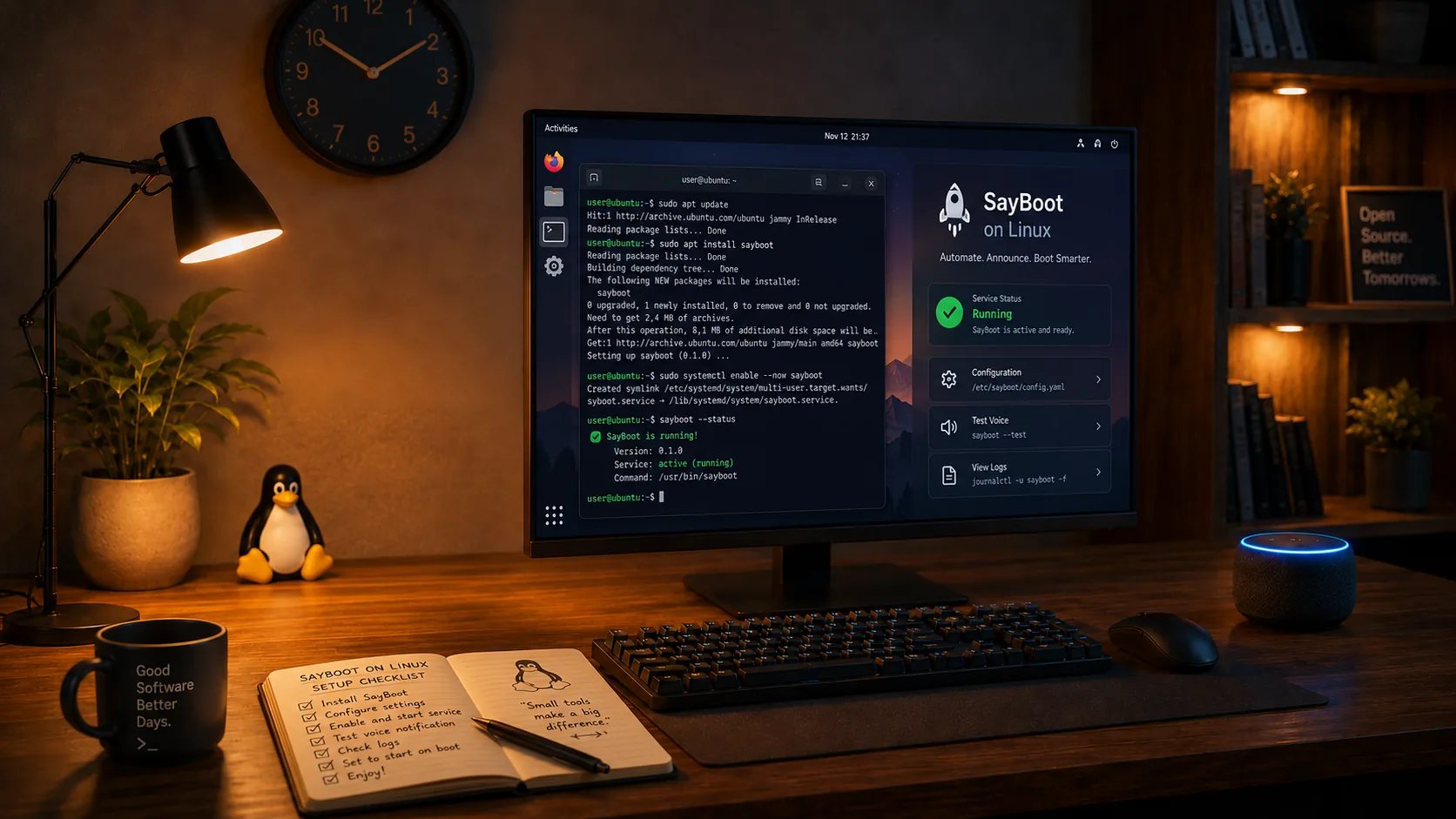
Come funziona
L'agent è un servizio di sistema (sayboot-agent.service) che gira con un utente dedicato, senza interfaccia grafica. Spegne, riavvia, sospende e iberna tramite systemd, autorizzato da una regola polkit installata insieme al servizio: niente sudo, niente password. L'accensione arriva dall'Echo con un magic packet; l'agent tiene armato il Wake on LAN a ogni avvio, che è il motivo numero uno per cui altrimenti smette di funzionare dopo un riavvio.
Quale file scaricare
Su Debian, Ubuntu e derivate (Mint, Pop!_OS, Raspberry Pi OS) usa il pacchetto .deb: installa servizio, regola polkit e persistenza del Wake on LAN in un colpo solo. Sulle altre distribuzioni usa il binario, che fa le stesse cose con --install-system. Il processore lo vedi con uname -m: x86_64 → amd64, aarch64 → arm64, armv7l → armv7.
| Sistema e processore | File |
|---|---|
| Debian/Ubuntu · Intel o AMD 64 bit | sayboot-agent-latest-amd64.deb |
| Debian/Ubuntu · ARM 64 bit (Raspberry Pi 4/5, Raspberry Pi OS 64 bit) | sayboot-agent-latest-arm64.deb |
| Altre distribuzioni · Intel o AMD 64 bit | sayboot-agent-linux-amd64 |
| Altre distribuzioni · ARM 64 bit | sayboot-agent-linux-arm64 |
| Altre distribuzioni · ARM 32 bit (Raspberry Pi 2/3, NAS più vecchi) | sayboot-agent-linux-armv7 |
Tutti i file, con le somme di controllo SHA256SUMS, sono nella pagina delle release. Il file è firmato con GPG (SHA256SUMS.asc): la chiave pubblica è su sayboot.com/sayboot-release-key.asc, impronta 7163 54BC 551B 86C6 0B20 F676 5519 CD24 C7AC B9C6. Verifica con gpg --verify SHA256SUMS.asc SHA256SUMS e poi sha256sum -c SHA256SUMS.
Installazione
-
Installa il pacchetto. Su Debian/Ubuntu e derivate, da terminale:
wget https://github.com/magdale76/sayboot-agent-releases/releases/latest/download/sayboot-agent-latest-amd64.deb
sudo apt install ./sayboot-agent-latest-amd64.deb
Sulle altre distribuzioni con systemd, scarica il binario e installalo come servizio:
chmod +x sayboot-agent-linux-amd64
sudo ./sayboot-agent-linux-amd64 --install-system
Genera il codice di collegamento. Nell'app SayBoot vai in Dispositivi → Aggiungi → Collega senza browser e copia il codice di 8 caratteri. Vale 10 minuti e funziona una sola volta: se scade, generane un altro.
-
Collega il servizio con il codice al posto di
XXXXXXXX:sudo sayboot-agent --code XXXXXXXXIl comando fa il pairing per conto del servizio e lo riavvia. Entro pochi secondi il PC compare come online nell'app SayBoot, con il nome host di Linux: puoi rinominarlo lì.
-
Controlla e arma il Wake on LAN.
systemctl status sayboot-agent
sudo sayboot-agent --fix-wol auto
sudo sayboot-agent --diagnose
La prima riga deve dire active (running). La seconda arma il magic packet sulla scheda Ethernet collegata e lo riarma a ogni avvio. La terza genera un rapporto (schede di rete, Wake on LAN, permessi) che arriva al supporto SayBoot: se qualcosa non torna, lo leggiamo insieme.
Prova con Alexa. Di' «Alexa, rileva dispositivi» e attendi la conferma. Poi «Alexa, spegni nome del PC»: lo spegnimento è pulito, come dal menu. A PC spento, «Alexa, accendi nome del PC»: l'Echo invia il magic packet e il PC si avvia; dopo il boot il servizio torna online da solo.
Il nome che Alexa riconosce è quello del dispositivo nell'app SayBoot.
Cosa aspettarsi
- Spegnimento, riavvio, sospensione e ibernazione funzionano se la distribuzione li supporta (l'ibernazione richiede swap sufficiente; l'app mostra solo le azioni che l'agent dichiara).
- Spegnimento programmato e accensione programmata dall'app SayBoot. Per l'accensione l'agent arma anche l'allarme hardware del PC (RTC), così la regola scatta anche da spento e senza Echo in rete, se il BIOS lo consente («Power on by RTC»).
- Dual boot: il magic packet accende il PC, ma quale sistema parte lo decide il BIOS o GRUB. Se il predefinito è Windows, dopo «Alexa, accendi» partirà Windows e sarà l'agent Windows a farsi vivo. Imposta Linux come predefinito se vuoi che sia il servizio Linux a rispondere.
- Wi-Fi: quasi nessuna scheda Wi-Fi accende un PC spento. Serve il cavo Ethernet, almeno per l'accensione.
- Tutti i file del servizio (configurazione, registro, rapporti) stanno in
/var/lib/sayboot. Registro in tempo reale:journalctl -u sayboot-agent -f.
Se qualcosa non va
- Il PC non compare online.
systemctl status sayboot-agentejournalctl -u sayboot-agent -n 50dicono perché. Se il servizio è fermo con «not paired», rifai il passo 3 con un codice nuovo. - Spegne ma non si riaccende. Esegui
sudo sayboot-agent --diagnosee guarda le vociwol_disabled_linuxowol_unsupported_adapter. Poi il BIOS: «Wake on LAN», «Power on by PCI-E» o «Resume by LAN» devono essere attivi e «ErP» disattivato. - «Alexa, spegni» non fa nulla. Nel rapporto la voce
logind_deniedindica che polkit non autorizza il servizio:sudo sayboot-agent --install-systemriscrive la regola. - Aggiornamento. Scarica di nuovo il pacchetto e ripeti
sudo apt install ./sayboot-agent-latest-amd64.deb: il servizio riparte con la nuova versione, il collegamento resta. - Rimozione.
sudo apt remove sayboot-agent(oppuresudo sayboot-agent --uninstallse hai usato il binario). La cartella/var/lib/saybootresta: cancellala se vuoi dimenticare anche il collegamento.
Serve una mano?
Scrivi a hello@sayboot.com indicando distribuzione e modello, o esegui sudo sayboot-agent --diagnose: il rapporto ci arriva direttamente. Questa pagina è disponibile su sayboot.com/linux.
Linux è un marchio registrato di Linus Torvalds. Debian, Ubuntu e Raspberry Pi sono marchi dei rispettivi titolari. Alexa, Amazon ed Echo sono marchi di Amazon.com, Inc. o delle sue affiliate. SayBoot è un'applicazione indipendente e non è affiliata, supportata o sponsorizzata da questi soggetti.